
1、修改网络DNS
2、推流码不正确,可能推流码里有空格,检查删除空格
3、重新获取平台推流码

1、修改网络DNS
2、推流码不正确,可能推流码里有空格,检查删除空格
3、重新获取平台推流码
1、本站资源(文章、下载内容等)部分来源于互联网,仅供学习交流使用,不得用于商业用途。
2、本站对所提供资源的完整性、有效性和安全性不作任何保证,由此产生的任何风险均由用户自行承担。
3、本站收录的文章及资源版权均归原作者所有,如发现侵权内容,请及时联系站长,本站将尽快删除相关内容。
4、本站仅为用户提供软件安装和技术咨询等服务,不直接销售任何软件或资源。
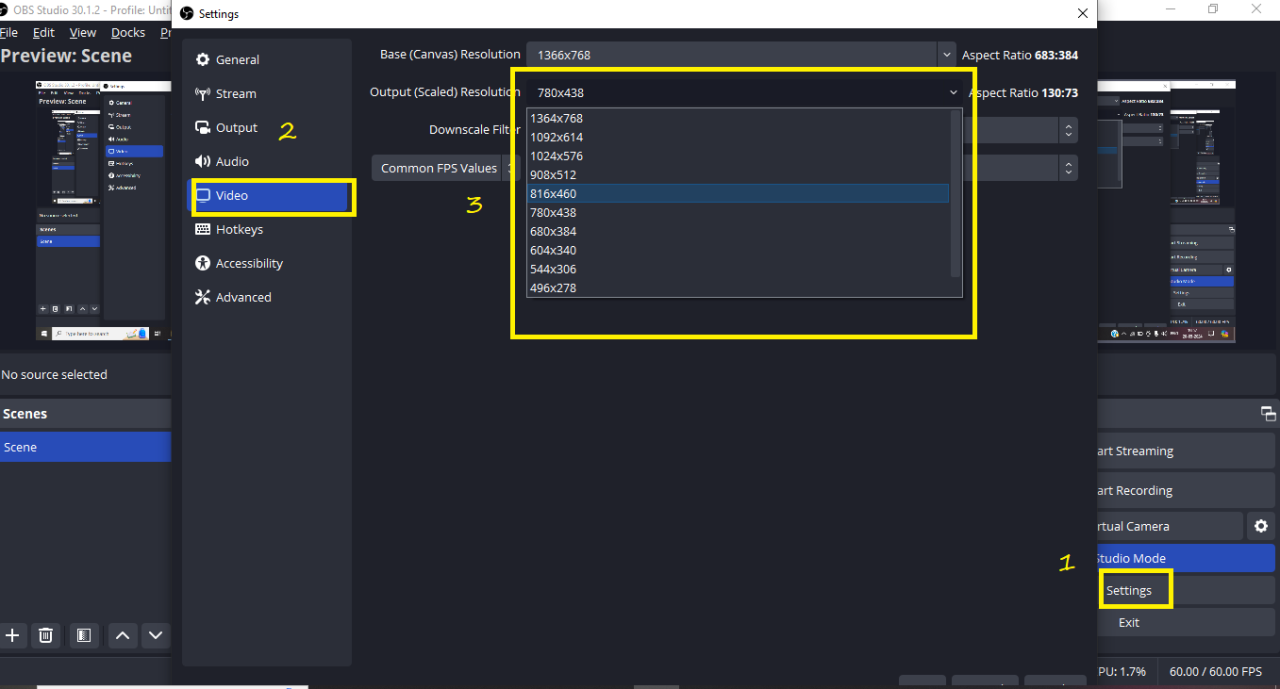
OBS 的高 CPU 占用率可能会让人非常恼火,尤其是当您是一位试图录制高清视频的内容创作者时。了解 CPU 占用率高的原因至关重要,这样才能找到解决方案。在本文中,我们将探讨 CPU 占用率高的常见原因,并提供相关的修复方法。 什么原因导致 OBS CPU 使用率过高? 造成 CPU 占用率过高的原因有很多,例如系统挂起或OBS 软件自动关闭。让我们来探讨一下 OBS CPU 占用率过高的各种原因以及可能的解决方法。 可能的原因 常见修复 高分辨率设置 降低屏幕分辨率。 高 FPS 较低的 FPS 后台运行的应用程序太多 关闭多余的程序并更改进程优先级 不同来源的音频频率不同 以相同频率运行音频源 X264 预设 更改预设 过时的硬件 更换 GPU 存储空间不足 执行磁盘清理 游戏模式开启 禁用游戏模式 OBS软件已过时 更新 OBS 软件 系统无法处理更高版本的 OBS 降级到旧版本 修复1:降低屏幕分辨率 OBS 的设计初衷是实时录制屏幕。每帧录制的像素会影响视频的清晰度和 CPU 占用率。像素越高,视频质量越好,但 CPU 占用率也越高。但是,如果您的 CPU 无法处理这样的分辨率,导致录制卡住或 OBS 关闭,并显示“编码过载”等错误信息,则必须尝试降低屏幕分辨率。 为此,您需要遵循以下步骤: 转到屏幕左下角的设置。 单击设置窗口下的视频。 降低输出(缩放)分辨率。 点击“确定”。请参考下图以了解更多详情。 修复 2:降低 FPS 这是解决 OBS CPU 占用过高问题最直接的方法。每秒帧数与 CPU 占用率直接相关。FPS 速率越高,画质越好,但 CPU 占用率也越高。因此,如果您的电脑卡顿,可以降低 FPS 速率。具体操作步骤如下。 转到屏幕左下角的设置。 单击设置窗口下的视频。 转到常见 FPS 值,选择较低的帧速率,然后单击“应用”。 关闭 OBS 并重新启动您的电脑,看看问题是否解决。 修复 3:关闭多余的程序并更改进程优先级。 如果后台运行着一些额外的应用程序,它们可能会增加 CPU 的使用率,增加 CPU 负载,从而降低 OBS 的运行速度。关闭所有后台应用程序或许有助于减轻 CPU 负载。 此外,还应降低专用于 OBS 的处理优先级。您可以按照以下步骤操作。 前往设置。 单击“高级”选项卡。 单击“进程优先级”旁边的下拉菜单。 默认值高于正常值。请根据您的需求降低默认值。 单击“应用”。 相关 OBS 故障排除 如何修复“OBS 摄像头无法工作”问题(终极指南) 解决 OBS 录制延迟的 10 大方法 修复 4:以相同频率运行所有音频设备 你的 OBS 是否占用过多 CPU 资源?请尝试检查音频频率。当音频频率和视频频率不同时,会占用更多 CPU 资源。请将它们以相同的频率运行,以降低 CPU 占用率。步骤如下: 转至控制面板 > 系统 > 声音 > 设备属性 > 扬声器 > 其他设备属性 > 高级 从这里,您可以检查扬声器的赫兹。 现在转到 OBS 和设置下的音频选项卡。 现在,将采样率与扬声器的速率进行匹配,然后单击“确定”。 修复 5:更改预设 OBS 提供多种预设来平衡视频。默认设置非常快,但这也需要大量的 CPU 存储空间。预设值和 CPU 存储空间成反比关系。这意味着以更快的速率提高速度可以减轻 CPU 的负担,反之亦然。要提高预设速率,请按照以下步骤操作。 前往设置。 单击“输出”。 将输出模式更改为高级。 在编码器设置下,将 CPU 使用率预设从默认的非常快更改为超快 修复 6:更换 GPU 遗憾的是,如果您使用的是较旧的系统,仅仅降低设置并不能有效缓解高 CPU 占用率问题。此外,视频质量也会下降到根本无法录制的程度。在这种情况下,是时候升级系统了。 升级 CPU 意味着要买一台新电脑。您可以尝试升级 GPU(图形处理单元)。OBS 使用 GPU 来提升性能。因此,升级 GPU 可以自动减轻 CPU 的负担,并提高采集质量。 修复 7:执行磁盘清理 OBS 占用大量硬盘空间,并且需要大量 RAM 来运行软件。如果您的硬盘空间不足,请删除一些不需要的文件并释放一些空间。 磁盘清理是一款 Windows 应用程序,可以帮助您清除磁盘碎片并释放空间。它还可以提高计算机的整体性能。 要运行磁盘清理,请在搜索栏中输入磁盘清理并打开它。 磁盘清理程序会询问您要清理哪个驱动器,并显示该驱动器上不需要的文件列表。点击“清理”后,它会要求您确认是否要永久删除这些文件。点击“删除文件”后,就大功告成了。 修复 8:禁用游戏模式 游戏模式很有用,但有时可能会妨碍您通过 OBS 录制。关闭游戏模式可以减轻 CPU 的压力。要关闭游戏模式,请执行以下操作。 在搜索栏中输入“游戏模式”。它会显示“游戏模式设置”选项。 打开游戏模式设置。 游戏模式默认开启。点击即可关闭。 电脑截图 自动生成描述 修复9:更新OBS软件 软件开发人员不断更新软件,以修复错误并提高其可用性。请确保您的 OBS 软件已更新至最新版本。如果不是,请更新软件,看看是否有帮助。 修复 10:降级到旧版本的 OBS。 在您意识到需要升级系统之前,这是您可以做的最后一件事。 卸载并重新安装 OBS 软件。如果您的系统无法处理更新,请恢复到旧版本。
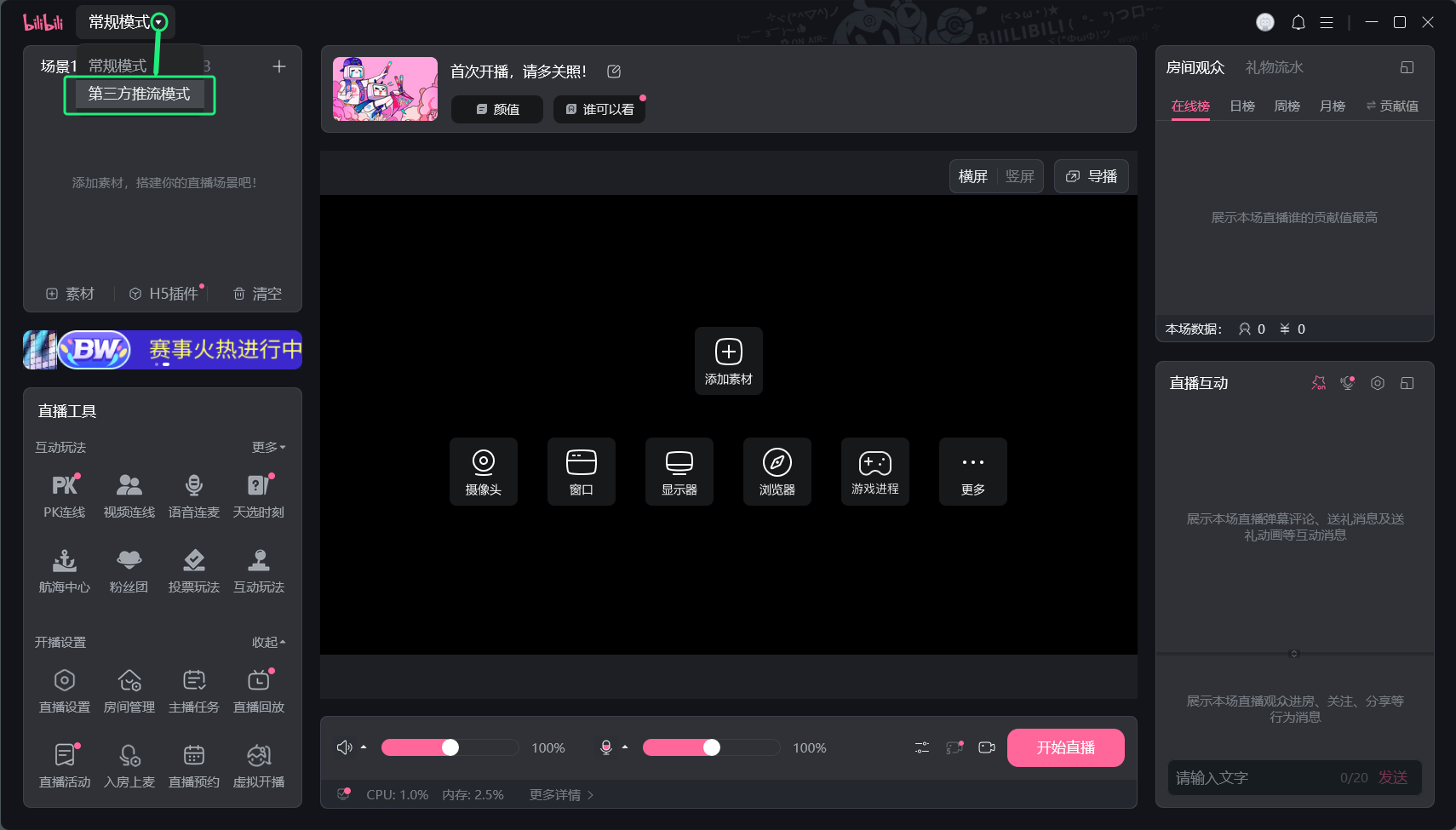
1、准备工作: 在哔哩哔哩完成实名认证;下载直播姬(哔哩哔哩官方的直播伴侣); 2、登录直播姬,左上角选择“第三方推流模式”; 3、此时就会显示服务器和推流码(串流密钥),如下图; 4、打开OBS Studio,通过来源下的“ + ”号添加好直播内容,点击「 设置 」; 5、依次点击「 直播 」- 服务选择「 自定义 」,将服务器选择地址复制粘贴到OBS中的「 服务器 」一栏,将推流码复制粘贴到OBS中的「 推流码 」(或串流密钥)一栏,点击「 确定 」; 6、点击「开始直播」; 提示:成功推流后,右下角会有码率变化 以下是直播间画面截图
1、准备工作: 在哔哩哔哩完成实名认证;下载直播姬(哔哩哔哩官方的直播伴侣); 2、登录直播姬,左上角选择“第三方推流模式”; 3、此时就会显示服务器和推流码(串流密钥),如下图; 4、将推流码输入到OBS或其他推流中,点击开始直播即可;
评论
暂无评论,快来发表第一条评论吧!