OBS 如何借用抖音直播伴侣实现美颜?

应用场景

在 OBS 本身不提供美颜 的前提下,这是一套可落地的替代方案:先在直播伴侣里开启美颜,再用 OBS 采集伴侣的显示器作为信号进行推流,从而在“无美颜的 OBS”中获得稳定的人像优化效果;适用于电商带货、服饰上身展示、数码/家电开箱评测、教育培训讲师出镜、生活方式/才艺直播、…..、会议/讲座录播、以及游戏直播带人像等场景。

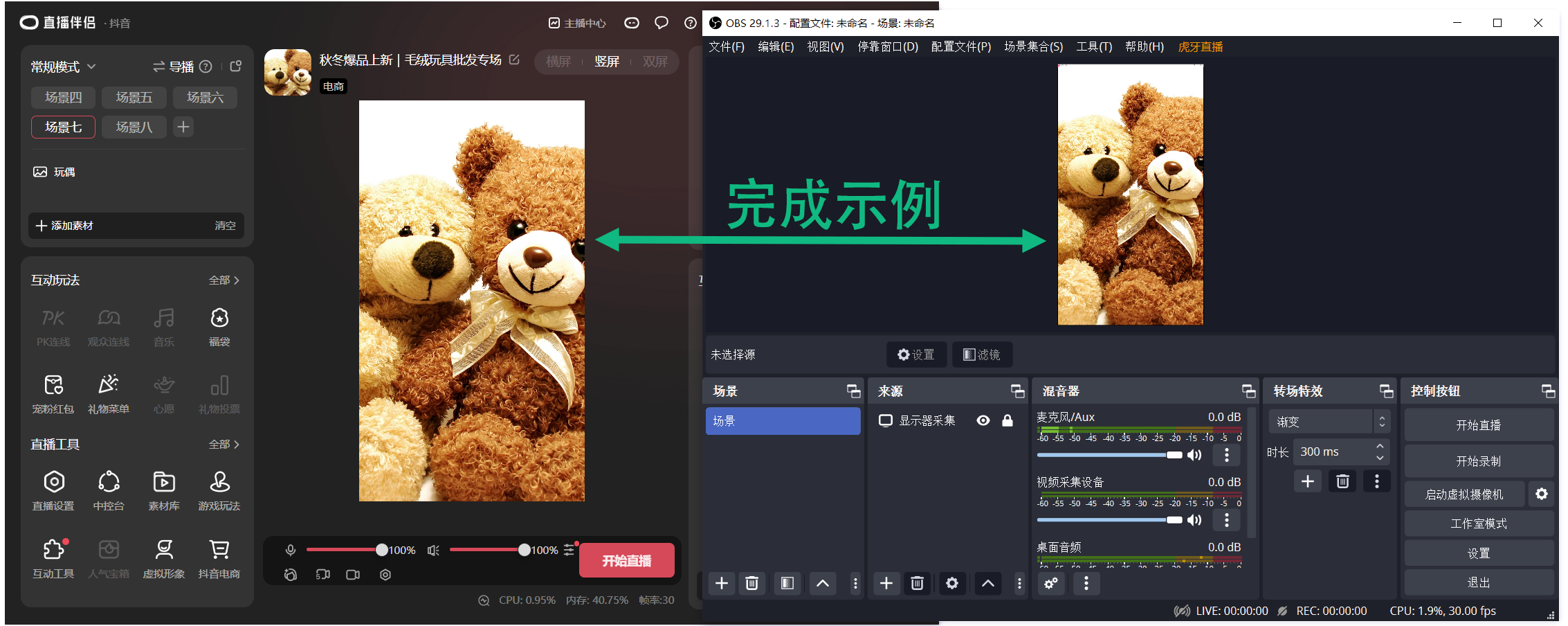
效果展示
所需软件:

OBS、Parsec、直播伴侣

Parsec 可配合虚拟显示驱动在系统里生成一块“看不见的第二屏”(虚拟显示器)。把抖音/快手直播伴侣的美颜预览拖到这块虚拟屏,在 OBS 里选择采集“显示器 2(虚拟屏)”,即可只抓美颜画面,主屏随便操作互不干扰。原理上等同于多接一台显示器(硬件编码、低延迟传输),注意先创建虚拟屏并把分辨率/帧率与 OBS 采集设置保持一致。

最低版本要求:Windows 10 21H2,流式传输颜色更佳,但在某些Windows版本上可能无法工作。


步骤:

鼠标在画面右键,依次点击“窗口预览”——“仅画面”,将画面以单独窗口显示;


2、打开Parsec,将画面移动到Parsec中,注意:画面一定要全屏(窗口最大化),下图是Parsec已添加好的虚拟屏页面截图


3、OBS来源下依次点击“+”——“显示器采集”——显示器选择“Parsec….”开头的——“确定”

图2


完成后的示例展示


注意事项

系统任务栏-任务设置中-关闭“在所有显示器上显示任务栏”


免责声明

1、本站资源(文章、下载内容等)部分来源于互联网,仅供学习交流使用,不得用于商业用途。

2、本站对所提供资源的完整性、有效性和安全性不作任何保证,由此产生的任何风险均由用户自行承担。

3、本站收录的文章及资源版权均归原作者所有,如发现侵权内容,请及时联系站长,本站将尽快删除相关内容。

4、本站仅为用户提供软件安装和技术咨询等服务,不直接销售任何软件或资源。

猜你喜欢

抖音RTMP推流码伴侣开播提取工具——古比鱼直播助手

抖音RTMP推流码伴侣开播提取工具——古比鱼直播助手

支持伴侣开播提取,支持手机零粉开播,支持Mac虚拟机;支持伴侣开播提取,支持手机零粉开播,支持Mac虚拟机; 准备工作,先打开直播伴侣、OBS、古比鱼直播助手 提取流程: 1、选择提取方式,点击「 准备提取 」按钮; 2、去直播伴侣中(或手机开播)开始开播; 3、伴侣开播后(如果是手机开播,需划掉抖音APP才可连接),OBS就会自动链接; 注意事项:如果要开启OBS自动链接,首次操作需要在OBS工具栏中开启WebSocket服务器   OBS自动链接设置(仅第一次使用设置) 1、OBS自动链接首次需要设置,点击「 工具 」-「 WebSocket服务器设置 」   2、勾选「 开启WebSocket服务器 」,「 开启身份验证 」取消勾选,点击「 确定 」 伴侣开播提取图文教程 软件准备:OBS Studio 、 古比鱼直播助手 、 直播伴侣 教程演示版本为:V_8.35.6 1、在OBS Studio中添加你要直播的内容画面,然后打开直播伴侣;   2、打开古比鱼直播助手,登录后,点击 准备提取 按钮,看到弹窗提示后,去伴侣开播;   3、点击准备提取后,看到开播提示后(如下图),去伴侣开播;   3、在直播伴侣中点击 开始直播 按钮;   4、伴侣开播后,古比鱼直播助手就提取到了推流码;   同时OBS也将推流码传输到OBS实现自动链接,无须手动操作;   如何关闭直播? 在直播伴侣中点击关播,然后退出OBS即可;   手机开播提取图文教程 软件准备:OBS Studio 、 古比鱼直播助手 、 直播伴侣 教程演示版本为:V_8.35.6 1、在OBS Studio中添加你要直播的内容画面;   2、打开古比鱼直播助手,选择手机开播,点击 准备提取 按钮;   3、点击准备提取后,去添加你的直播账号;   4、要开播账号扫码进行登录授权;   3、扫码登录后,会出现下图这样的弹窗,然后去手机开播;     4、手机开播后,古比鱼直播助手就提取到了推流码;(⚠️注意:此时手机需要开启飞行模式或划掉抖音App,OBS才可以链接;)   手机开启飞行模式或划掉抖音App后,OBS实现自动链接,无须手动操作;   如何关闭直播? 在手机中打开开播页面,恢复直播后点击点击关播按钮,然后退出OBS即可; 视频参考

多多推流码助手-多多RTMP推流地址提取工具

多多推流码助手-多多RTMP推流地址提取工具

1、软件准备:OBS-Studio 、多多推流码助手、多多直播 下载地址: OBS-Studio  | 点击下载 多多推流码助手|点击下载 多多直播6.15.0  | 点击下载 注意⚠️:经测试用6.15.0版本的多多直播提取,需要先开播,再点击提取按钮方可提取到!   2、首先打开多多直播并登录;   3、打开OBS-Studio文件夹,鼠标移动到obs程序上右键以管理员身份运行   4、打开直播OBS,在OBS中添加你要直播的内容(建议启动虚拟摄像头)   5、输入卡密后点击登录,点击「提取推流码」按钮;(注意⚠️:经测试用6.15.0版本的多多直播提取,需要先开播,再点击提取按钮方可提取到!)   6、当看到“请打开多多直播,创建直播并开始直播...”的提示后(如下图),再去打开多多直播;   7、点击多多直播中的“创建直播”按钮(如下图);   8、输入直播封面、直播标题后,点击“创建直播”;   9、点击“准备直播”(如下图);   10、最好在音视频管理里面添加摄像头(也可是OBS虚拟摄像头),没有就添加张图片,然后点击“开始直播”(如下图);   11、此时,多多推流码助手已经提取到多多直播的服务器地址和串流密钥(如下图);   12、回到OBS界面,点击OBS右下角的「设置」按钮;   13、依次选择「直播」— 服务选择「 自定义 」,将提取到的服务器地址,复制粘贴到OBS中的“服务器”中,将串流密钥复制粘贴到OBS中的“[推流码”]中,点击“ 确定 ” 14、点击「开始直播」;   提示:成功推流后,右下角会有码率变化   视频参考 [external_video]https://img.modou.tv/Vedio/pdd_live_5.5.9.mp4[/external_video]   OBS-Studio

Streamlabs Desktop:像 OBS 一样轻松打造专业直播

Streamlabs Desktop:像 OBS 一样轻松打造专业直播

Streamlabs – 全面的直播与内容创作平台 概述 定位 为主播、视频制作者和内容创作者提供一站式工具,帮助他们在 Twitch、YouTube Live、Facebook Live 等平台上更专业、更高效地进行直播。 核心产品 - Streamlabs Desktop(旧称 Streamlabs OBS)<br>- Streamlabs Mobile App<br>- Streamlabs Chatbot & Overlays<br>- Streamlabs Cloud Services (SaaS) 1️⃣ Streamlabs Desktop 全功能直播软件:基于 OBS Studio,内置自定义布局、场景切换、视频采集、音频混合等。 一键订阅/捐赠弹幕:与 Twitch/YouTube 等平台无缝对接,实时显示观众互动信息。 高级可视化工具:预设的仪表盘(Follower, Subscriber, Donor 等)以及自定义图形、动画。 插件生态:支持多种第三方插件,扩展功能如“Facecam”滤镜、音乐播放器等。 2️⃣ Streamlabs Mobile App 移动直播控制:随时管理场景、切换画面、添加特效。适用于手机/平板直播。 弹幕与聊天一体化:实时查看聊天,回复观众,甚至在移动端设置“快速回应”按钮。 内容创作工具:录制短视频、编辑剪辑、发布到社交平台。 3️⃣ Streamlabs Chatbot & Overlays 功能 描述 聊天机器人 自动回复、投票、小游戏、订阅提醒、积分系统等。可自定义脚本,支持 JavaScript/Node.js。 Overlay Library 丰富的预设 Overlay(HUD、计时器、流式广告等),可拖拽配置,无需编码。 数据仪表盘 实时显示观众增长、收益统计、最佳互动时间等,帮助主播做出决策。 4️⃣ Streamlabs Cloud Services (SaaS) 订阅管理:统一管理 Twitch、YouTube、Discord 等平台的订阅者。 分析与报告:多维度数据可视化,支持自定义报表导出(CSV/Excel)。 支付整合:接入 Stripe / PayPal,实现一次性购买、打赏、会员付费等功能。 核心优势 Streamlabs 易用性 直观的拖拽界面,适合新手和专业主播。 生态一体化 从直播到社区运营、数据分析全链路覆盖。 插件 & API 支持 开放 API 与插件 SDK,支持二次开发与定制。 多平台兼容 Twitch, YouTube Live, Facebook Live, Mixer (已停服) 等主流平台无缝对接。 跨设备 桌面、移动端均可同步控制和查看实时数据。 如何快速上手 下载并安装 Streamlabs Desktop(Windows / macOS)。 连接你的直播账号:在设置 → 帐号中登录 Twitch/YouTube 等。 创建第一个场景:添加摄像头、麦克风、游戏窗口等源。 启用 Streamlabs Chatbot:安装后绑定聊天,开启弹幕插件。 开始直播:点击“开始流” → 选择分辨率/码率 → “开始”。 常见问题 问题 解答 为什么 Streamlabs Desktop 占用资源高? 建议降低采样比例或使用硬件编码(NVENC/H.264)。 如何自定义 Overlay ? 在“Overlay Library”中选择一个模板,双击编辑器进行拖拽、尺寸调整。 可以在 Mac 上使用吗? Streamlabs Desktop 支持 macOS Monterey 及以上版本;若遇到兼容问题,可考虑使用 OBS Studio + 插件方式。 小结 Streamlabs 是一套面向直播创作者的全栈解决方案,从现场录制、实时互动到后期分析,提供了从桌面到移动端的一体化体验。无论你是刚起步的新手主播还是拥有数万观众的大型内容团队,Streamlabs 都能为你的直播之路添砖加瓦。 🚀

暂无评论,快来发表第一条评论吧!

//顶部在线客服按钮

登录账户

忘记密码?

遇到问题?前往完整登录页面

还没有账户? 立即注册