
首先我们先添加第一个直播间
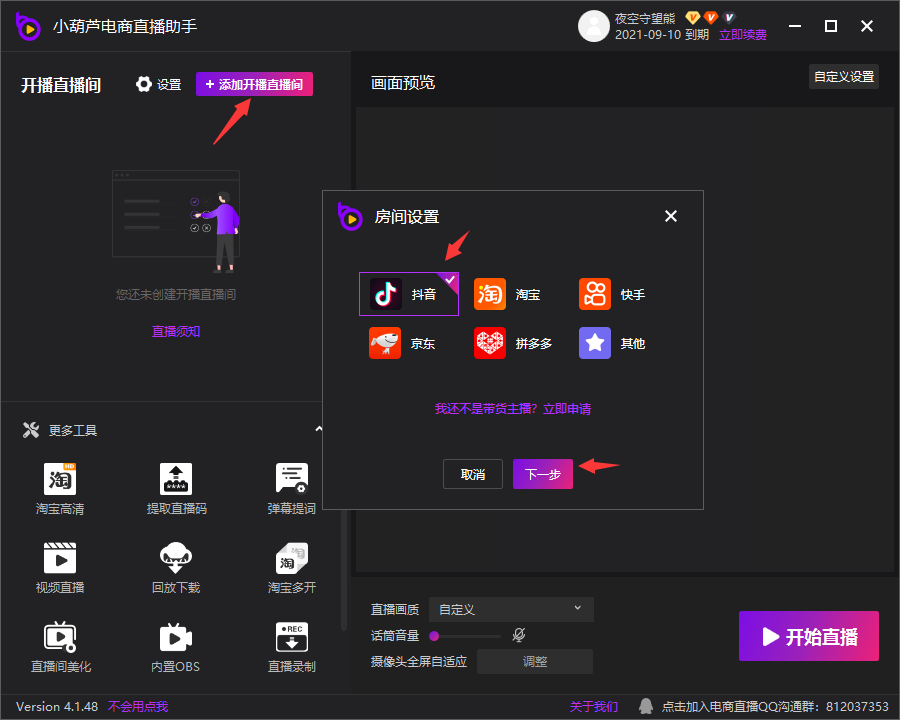
通过扫码或者伴侣模式均可
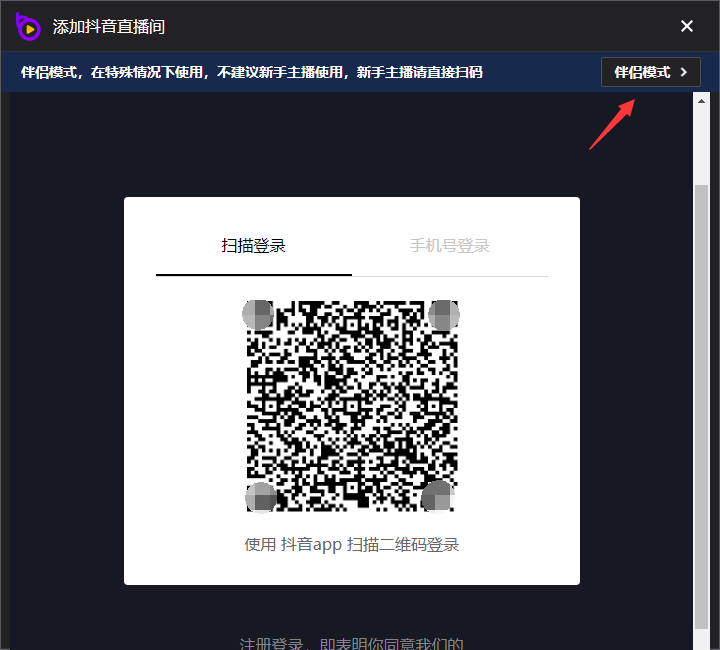
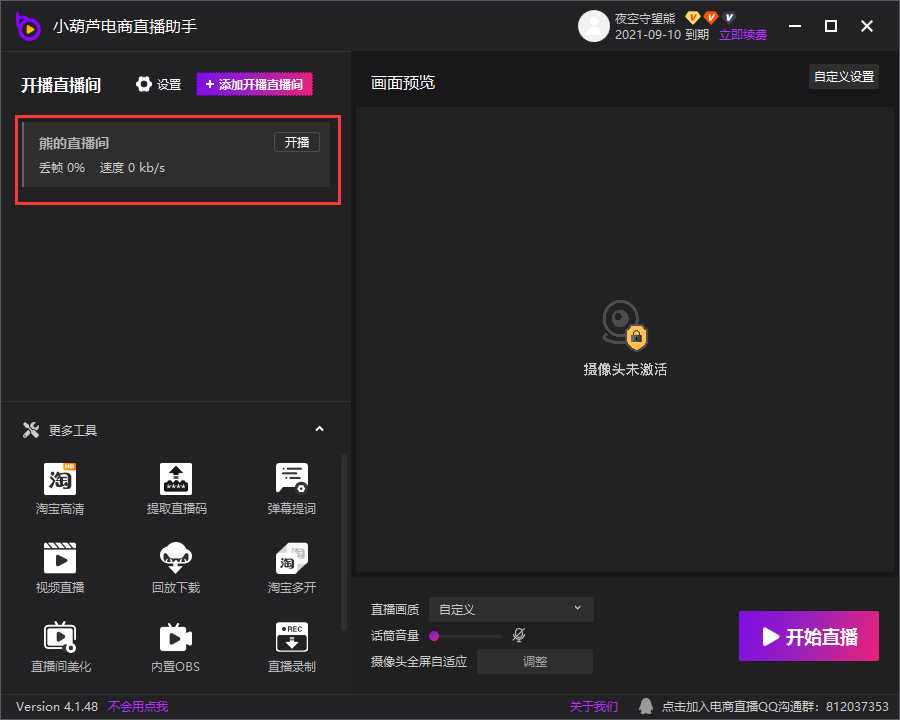
第一个直播间添加完成
接着我们添加第二个直播间
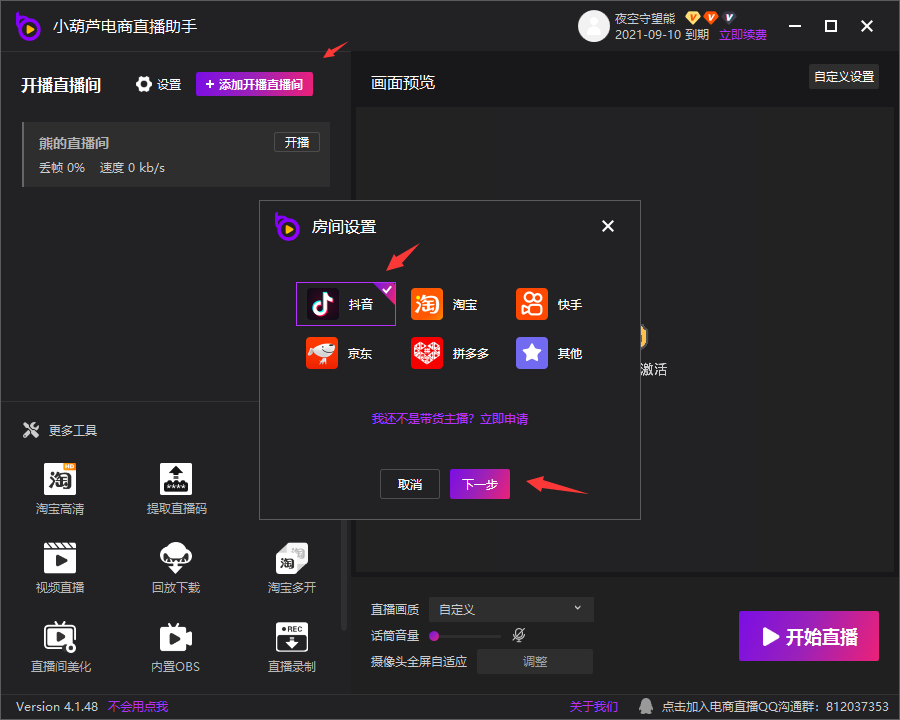
还是同样的操作,扫码用手机模式或者用伴侣模式均可
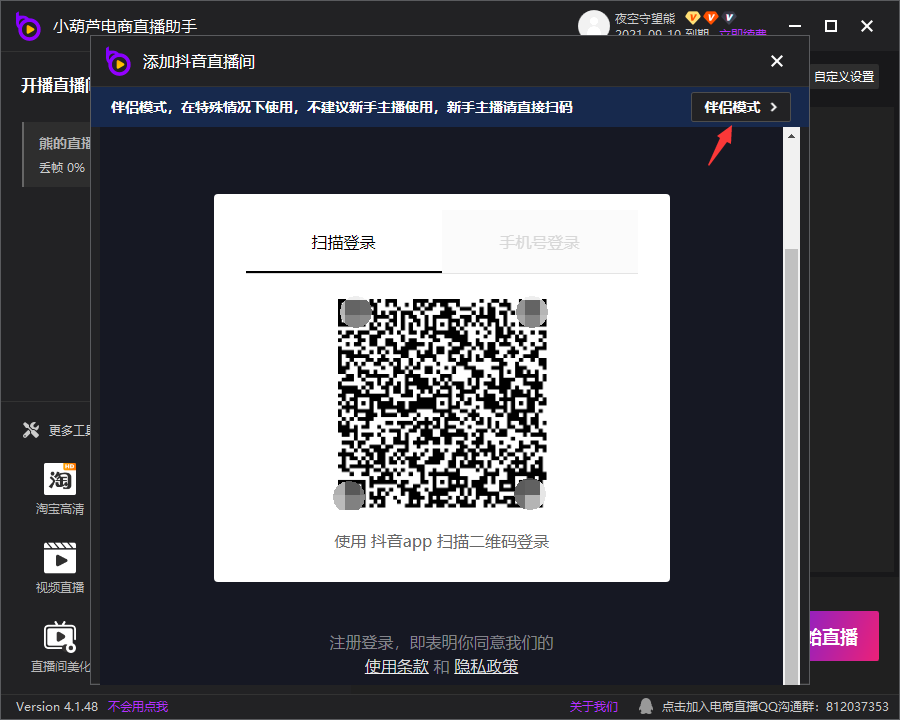
第二个直播间也添加完毕了
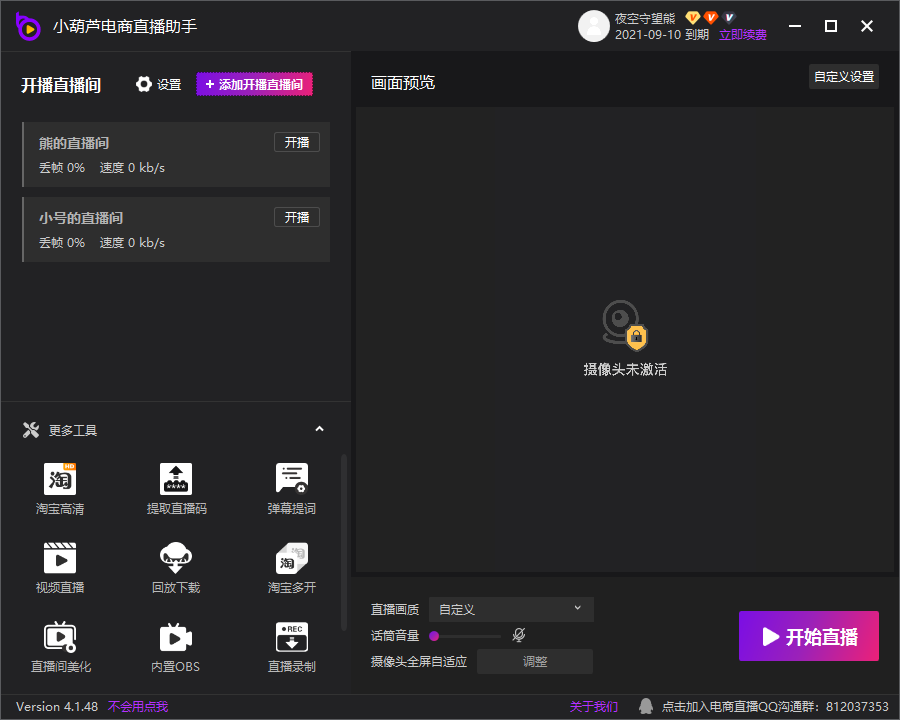
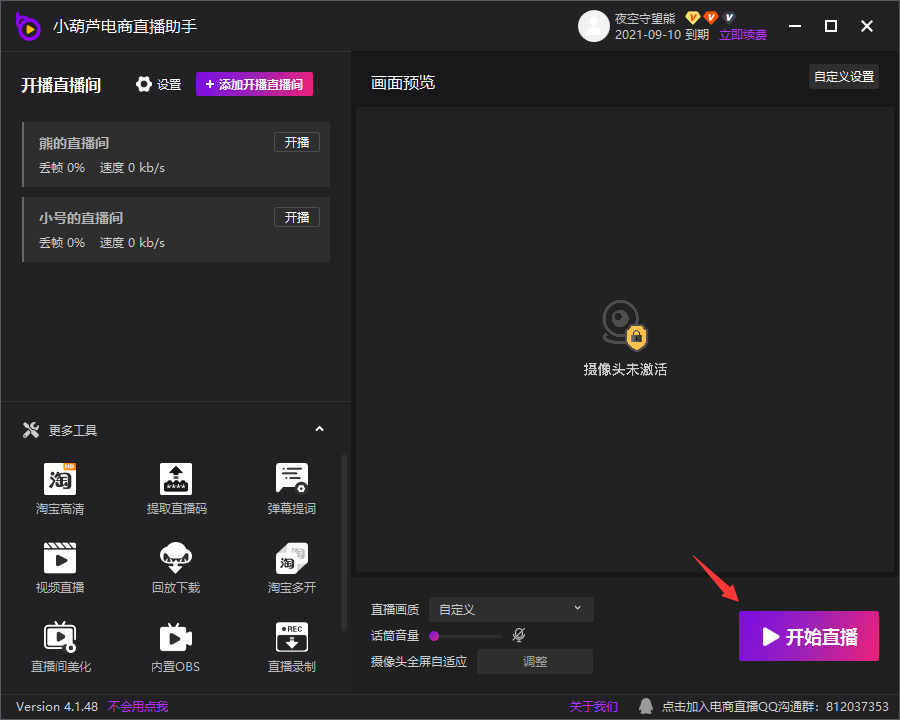
最后点击右下角的开始直播按钮,即可让多个直播间同时开始推流直播
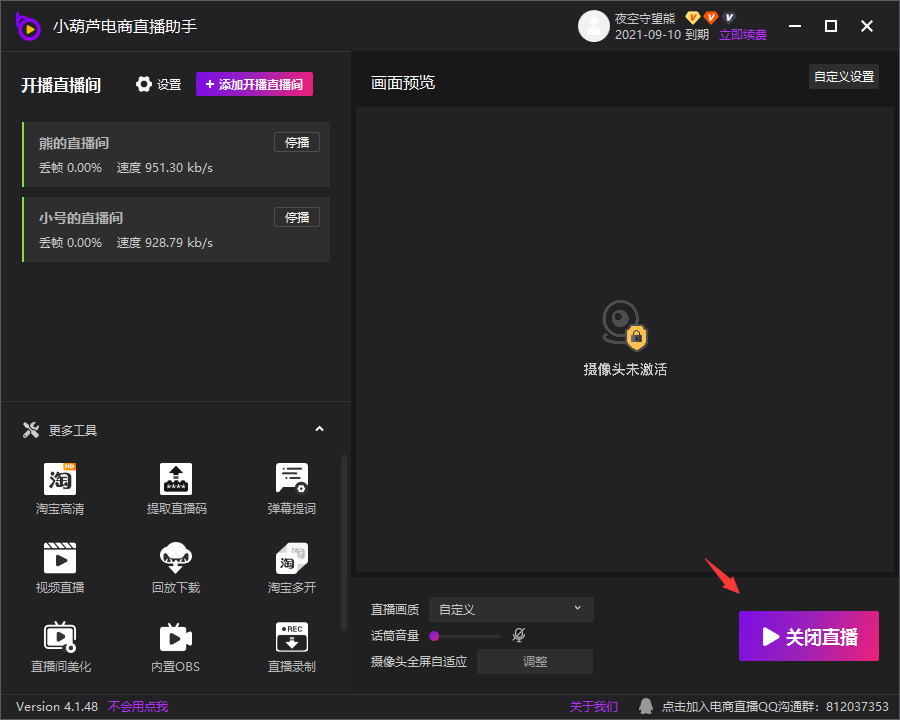
同样的,在直播状态下,点击右下角的关闭直播,可以同时让多个直播间结束直播

首先我们先添加第一个直播间
通过扫码或者伴侣模式均可
第一个直播间添加完成
接着我们添加第二个直播间
还是同样的操作,扫码用手机模式或者用伴侣模式均可
第二个直播间也添加完毕了
最后点击右下角的开始直播按钮,即可让多个直播间同时开始推流直播
同样的,在直播状态下,点击右下角的关闭直播,可以同时让多个直播间结束直播
1、本站资源(文章、下载内容等)部分来源于互联网,仅供学习交流使用,不得用于商业用途。
2、本站对所提供资源的完整性、有效性和安全性不作任何保证,由此产生的任何风险均由用户自行承担。
3、本站收录的文章及资源版权均归原作者所有,如发现侵权内容,请及时联系站长,本站将尽快删除相关内容。
4、本站仅为用户提供软件安装和技术咨询等服务,不直接销售任何软件或资源。
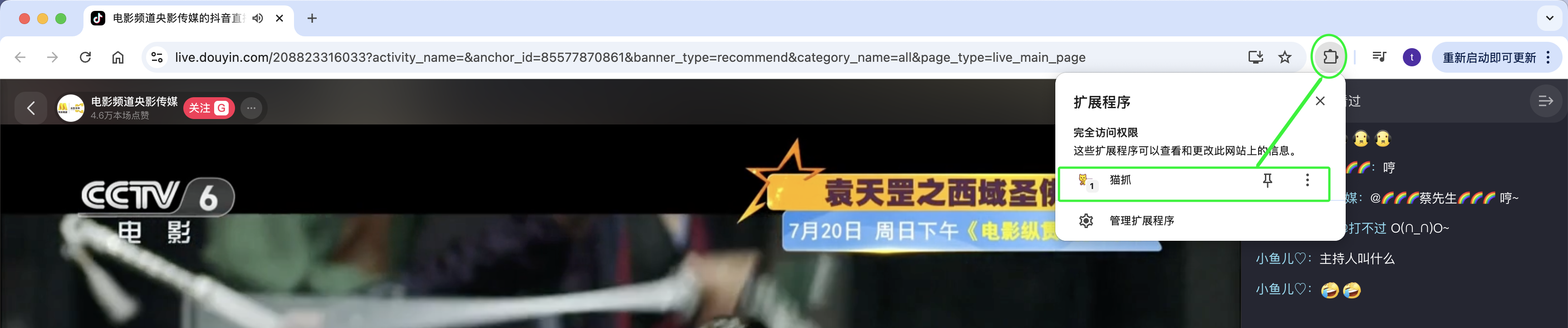
软件介绍 猫爪(CatCatch)是一款浏览器扩展,主要用于 抓取网页上的媒体资源(如视频、音频、图片等)。它可以探测并下载当前页面中播放的流媒体内容(如M3U8、MP4等格式)。 使用场景 当用户需要获取纯净直播流(如二次转播、本地录制、技术分析或多平台聚合)时,就会用到提取拉流地址。 例子: 游戏赛事同时抓取斗鱼、虎牙、B站的直播源,实现"一页多播; 同时检测不同平台的直播质量; 转播其他直播间的画面(注:需遵守平台规则,避免侵权风险); .......等 提取步骤 支持多个平台,下面以抖音为例(需遵守平台规则,避免侵权风险); 1、点击Google浏览器右上角扩展图标,选择扩展程序“猫抓”; 2、点击深度搜索,会出现很多mp4、m3u8、flv...等文件; 3、点击筛选,仅保留m3u8格式,筛选后的文件有各种分辨率的,一般选择m3u8或_or4.m3u8结尾的媒体源地址,点击复制按钮; 4、打开OBS,点击来源下的“+”——“媒体源”,不勾选本地文件,将媒体源地址粘贴到输入框中,确定; 5、此时OBS就显示了拉流直播间的画面,如下图; 下载安装 下载扩展文件,下载后需要先解压,解压后会得到“cat-catch-master” 文件夹,整个文件夹是一个程序;Chrome 应用商店也可搜索安装; 1、下载扩展后,依次点击右上角的三点图标——扩展程序——管理扩展程序; 2、打开开发者模式,点击加载未打包的扩展程序; 3、选择“cat-catch-master”文件夹(不要打开,仅选择这个目录即可) 4、点击同意安装扩展 5、成功安装后的扩展页面(如下图) 免责声明 本扩展仅供下载用户拥有版权或已获授权的视频,禁止用于下载受版权保护且未经授权的内容。用户需自行承担使用本工具的全部法律责任,魔豆TV及开发者不对用户的任何行为负责。本工具按"原样"提供,不承担任何直接或间接责任。

百度直播伴侣是百度直播/百家号体系的 PC 端开播工具,主打“创建/预约直播 + 画面场景编排 + 导播切换 + 开播后中控台运营”一体化流程。 主要特点(按“教程分支/功能模块”归纳) 1)开播信息配置完整(创建/预约直播)可在开播前设置:封面、标题、标签、分类、直播时间、横屏/竖屏、可见范围等;并支持“私密直播(仅自己可见)”用于测试画面效果、流程演练。 2)多场景开播(画面调试 / 场景管理)支持在同一个直播间创建多个开播场景;场景素材支持 全屏直播、窗口捕获、摄像头、截屏直播 等;素材可以拖拽调整顺序、设置/删除、控制是否可见(图层式管理)。 3)导播模式(画面切换)支持“导播模式”,可选择 画面切换间隔 与 转场效果,适合带货讲解、PPT/网页演示、多机位/多素材快速切换。 4)开播后进入中控台(电商运营能力)开播/预约完成后,可进入直播中控台进行 商品、优惠券、直播公告 等配置,并查看数据;还提到可提前做“商品计划”、支持批量上传。 5)PC 端工具定位清晰(系统支持)官方页面标注为“电脑直播”的 PC 客户端,支持 Windows 7 / 8.1 / 10。 适合哪些主播/场景 带货主播:开播后中控台上架商品、发券、写公告、看数据更顺手。 教学/培训/演示:窗口捕获(PPT/浏览器/软件操作)+ 摄像头讲解 + 导播切换。
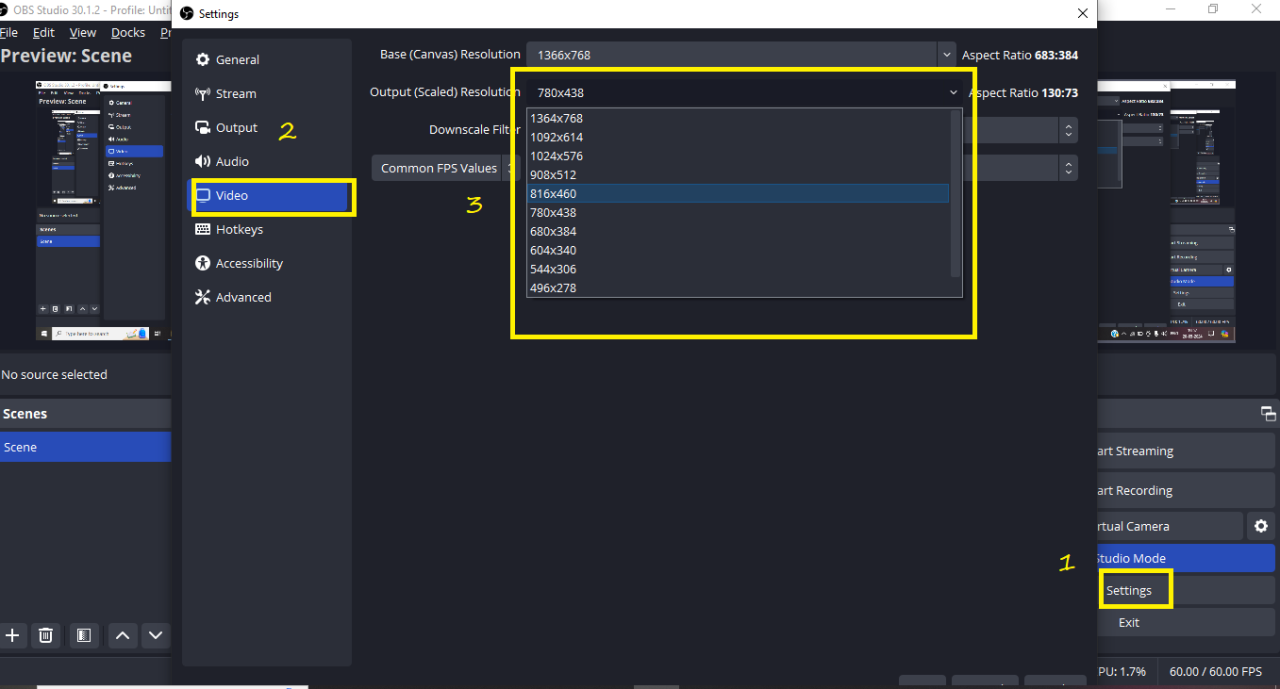
OBS 的高 CPU 占用率可能会让人非常恼火,尤其是当您是一位试图录制高清视频的内容创作者时。了解 CPU 占用率高的原因至关重要,这样才能找到解决方案。在本文中,我们将探讨 CPU 占用率高的常见原因,并提供相关的修复方法。 什么原因导致 OBS CPU 使用率过高? 造成 CPU 占用率过高的原因有很多,例如系统挂起或OBS 软件自动关闭。让我们来探讨一下 OBS CPU 占用率过高的各种原因以及可能的解决方法。 可能的原因 常见修复 高分辨率设置 降低屏幕分辨率。 高 FPS 较低的 FPS 后台运行的应用程序太多 关闭多余的程序并更改进程优先级 不同来源的音频频率不同 以相同频率运行音频源 X264 预设 更改预设 过时的硬件 更换 GPU 存储空间不足 执行磁盘清理 游戏模式开启 禁用游戏模式 OBS软件已过时 更新 OBS 软件 系统无法处理更高版本的 OBS 降级到旧版本 修复1:降低屏幕分辨率 OBS 的设计初衷是实时录制屏幕。每帧录制的像素会影响视频的清晰度和 CPU 占用率。像素越高,视频质量越好,但 CPU 占用率也越高。但是,如果您的 CPU 无法处理这样的分辨率,导致录制卡住或 OBS 关闭,并显示“编码过载”等错误信息,则必须尝试降低屏幕分辨率。 为此,您需要遵循以下步骤: 转到屏幕左下角的设置。 单击设置窗口下的视频。 降低输出(缩放)分辨率。 点击“确定”。请参考下图以了解更多详情。 修复 2:降低 FPS 这是解决 OBS CPU 占用过高问题最直接的方法。每秒帧数与 CPU 占用率直接相关。FPS 速率越高,画质越好,但 CPU 占用率也越高。因此,如果您的电脑卡顿,可以降低 FPS 速率。具体操作步骤如下。 转到屏幕左下角的设置。 单击设置窗口下的视频。 转到常见 FPS 值,选择较低的帧速率,然后单击“应用”。 关闭 OBS 并重新启动您的电脑,看看问题是否解决。 修复 3:关闭多余的程序并更改进程优先级。 如果后台运行着一些额外的应用程序,它们可能会增加 CPU 的使用率,增加 CPU 负载,从而降低 OBS 的运行速度。关闭所有后台应用程序或许有助于减轻 CPU 负载。 此外,还应降低专用于 OBS 的处理优先级。您可以按照以下步骤操作。 前往设置。 单击“高级”选项卡。 单击“进程优先级”旁边的下拉菜单。 默认值高于正常值。请根据您的需求降低默认值。 单击“应用”。 相关 OBS 故障排除 如何修复“OBS 摄像头无法工作”问题(终极指南) 解决 OBS 录制延迟的 10 大方法 修复 4:以相同频率运行所有音频设备 你的 OBS 是否占用过多 CPU 资源?请尝试检查音频频率。当音频频率和视频频率不同时,会占用更多 CPU 资源。请将它们以相同的频率运行,以降低 CPU 占用率。步骤如下: 转至控制面板 > 系统 > 声音 > 设备属性 > 扬声器 > 其他设备属性 > 高级 从这里,您可以检查扬声器的赫兹。 现在转到 OBS 和设置下的音频选项卡。 现在,将采样率与扬声器的速率进行匹配,然后单击“确定”。 修复 5:更改预设 OBS 提供多种预设来平衡视频。默认设置非常快,但这也需要大量的 CPU 存储空间。预设值和 CPU 存储空间成反比关系。这意味着以更快的速率提高速度可以减轻 CPU 的负担,反之亦然。要提高预设速率,请按照以下步骤操作。 前往设置。 单击“输出”。 将输出模式更改为高级。 在编码器设置下,将 CPU 使用率预设从默认的非常快更改为超快 修复 6:更换 GPU 遗憾的是,如果您使用的是较旧的系统,仅仅降低设置并不能有效缓解高 CPU 占用率问题。此外,视频质量也会下降到根本无法录制的程度。在这种情况下,是时候升级系统了。 升级 CPU 意味着要买一台新电脑。您可以尝试升级 GPU(图形处理单元)。OBS 使用 GPU 来提升性能。因此,升级 GPU 可以自动减轻 CPU 的负担,并提高采集质量。 修复 7:执行磁盘清理 OBS 占用大量硬盘空间,并且需要大量 RAM 来运行软件。如果您的硬盘空间不足,请删除一些不需要的文件并释放一些空间。 磁盘清理是一款 Windows 应用程序,可以帮助您清除磁盘碎片并释放空间。它还可以提高计算机的整体性能。 要运行磁盘清理,请在搜索栏中输入磁盘清理并打开它。 磁盘清理程序会询问您要清理哪个驱动器,并显示该驱动器上不需要的文件列表。点击“清理”后,它会要求您确认是否要永久删除这些文件。点击“删除文件”后,就大功告成了。 修复 8:禁用游戏模式 游戏模式很有用,但有时可能会妨碍您通过 OBS 录制。关闭游戏模式可以减轻 CPU 的压力。要关闭游戏模式,请执行以下操作。 在搜索栏中输入“游戏模式”。它会显示“游戏模式设置”选项。 打开游戏模式设置。 游戏模式默认开启。点击即可关闭。 电脑截图 自动生成描述 修复9:更新OBS软件 软件开发人员不断更新软件,以修复错误并提高其可用性。请确保您的 OBS 软件已更新至最新版本。如果不是,请更新软件,看看是否有帮助。 修复 10:降级到旧版本的 OBS。 在您意识到需要升级系统之前,这是您可以做的最后一件事。 卸载并重新安装 OBS 软件。如果您的系统无法处理更新,请恢复到旧版本。
评论
暂无评论,快来发表第一条评论吧!