vMix28(28.0.0.39)推流直播工具下载

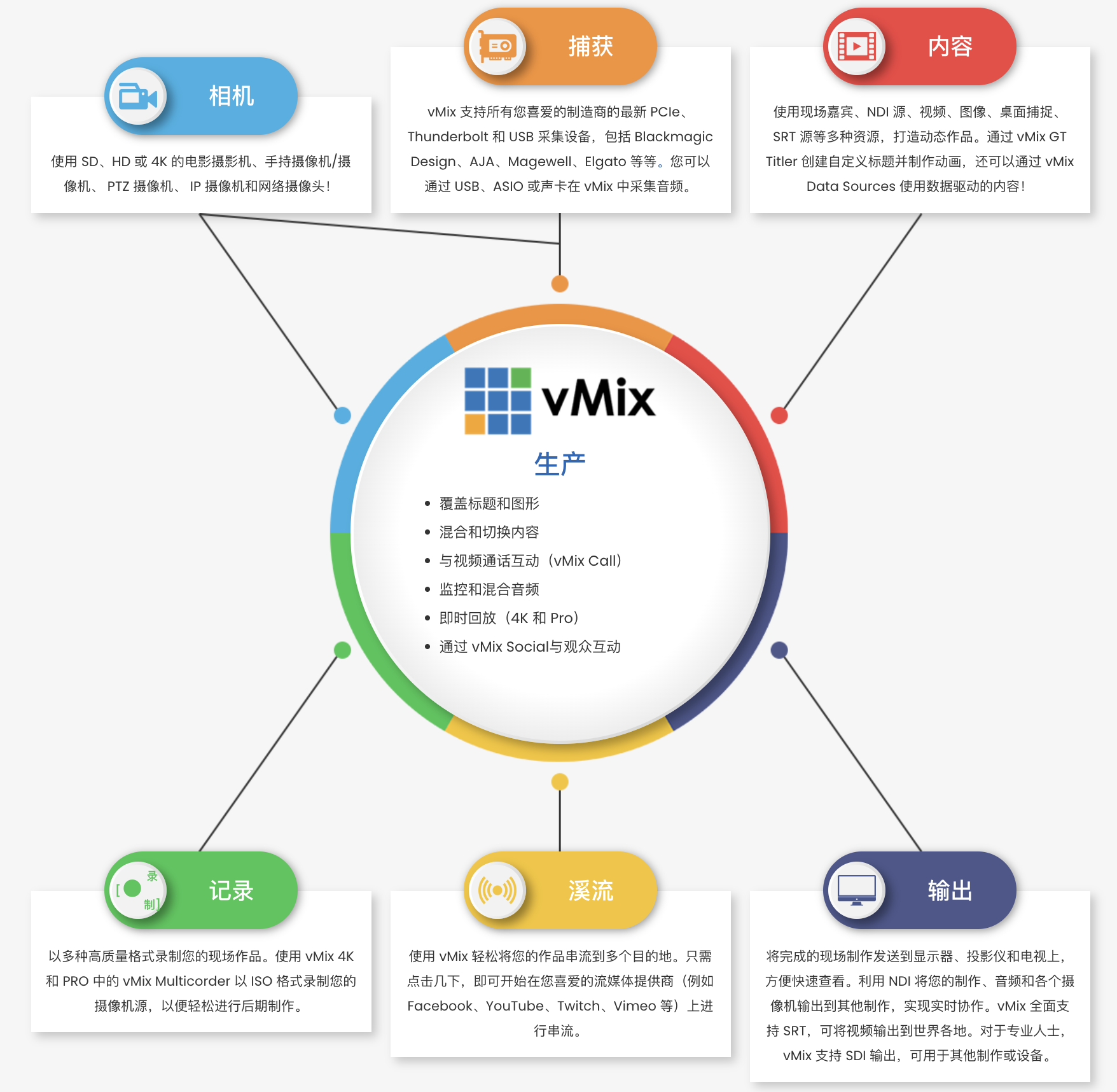
vMix 是一款功能齐全的现场视频制作和直播软件解决方案。您可以在 Windows PC 或笔记本电脑上创建、混合、切换、录制和直播专业的现场制作。

支持的输入包括摄像机、IP 摄像机、视频文件、图像、NDI、SRT、虚拟场景、标题、音频、即时回放、视频通话、Zoom 会议等。

vMix 28 版本在原有的丰富功能列表上又添加了 Web Telestrator/Monitor、更多触发器、流媒体目的地从 3 个增加到 5 个、应用程序音频捕获等等。有关新功能的完整列表,请参阅我们的下载页面。

付费工具,可下载免费 60 天试用版


Web Telestrator 和监视器

  • 将任何现代浏览器变成 Telestrator 设备和低延迟视频监视器!
  • 支持 iPad、iPhone、Android 平板电脑以及大多数可运行最新 Safari、Chrome、FireFox 或 Edge 浏览器的设备和计算机。
  • Telestrator 允许使用基本笔、形状、图像和激光指示器工具在多个设备上实时在屏幕上绘图。
  • 包括低延迟视频预览和最多 10 个用于远程控制的专用快捷按钮。
  • 当视频预览分配给 MultiView 时,在 MultiView 设置中启用触摸屏后,可以使用触摸屏来选择输入。

MultiView 2 和 MultiView 输出增强功能。

  • 现在可以使用第二个 MultiView 输出,它具有自己独特的配置。
  • MultiView 输出现在可以仅显示输入,或者仅显示单个输入以用作带有音频计的信心监视器。
  • 现在可以配置 MultiView 源以直接选择 Mix 输入。
  • 现在可以从默认主音频表更改多视图音频表。
  • 通过设置中的复选框添加触摸屏支持,也适用于 Web Telestrator。

混合输入支持覆盖和 Stingers

  • 现在可以将 Overlay 和 Stinger 快捷方式配置为在一个或多个 Mix 输入中显示,而不是在输出中显示,或者在输出之外显示。
  • 还可以通过内置的转换按钮直接启动 Stingers 进行混合输入。
  • 现在也可以将混合输入直接分配给输出。

系统和应用程序音频输入

  • 从 Windows 捕获音频,自动排除 vMix 中的音频(自动混音减)。
  • 此外,还可以从单个 Windows 应用程序捕获音频。

播放时间触发器

  • OnPlaybackTime 和 OnPlaybackRemaining 触发器允许在视频完成前几秒或播放过程中的多个关键时刻配置操作。

展平图层

  • 在每个输入中添加了“展平图层”复选框。当用作其他输入的源时,这会将所有图层合并为单个“展平”输入。例如,此功能可用于一次性裁剪所有图层。

GT锚定

  • 使用 GT 中的新 Anchor 设置控制文本对象的动画方向和大小。
  • 例如,允许从右侧而不是左侧扩展自动宽度文本元素。

音频总线/混音器增强功能

  • 右键单击菜单可将音频混音器上的所有总线显示为较小的按钮。
  • 设置 – 音频输出复选框添加到始终显示音频混音器中的所有总线按钮
  • 音频总线管理器现在将根据主混音器中的快捷键或鼠标点击实时更新
  • 设置 – 音频复选框​​可禁用滚轮调整音频推子

5 个流媒体目的地

  • 流媒体目的地从最多 3 个增加到 5 个。

新的快捷方式

  • 视频通话连接、视频通话重新连接、Zoom加入会议
  • 设置总线音量淡入淡出
  • 设置StingerGTInput1-4
  • 重放跳转到选定的入点、重放跳转到选定的出点、重放设置通道A到B时间码和摄像机、重放设置通道B到A时间码和摄像机、重放更新选定的速度从值

其他功能

  • NDI 已更新至 6.1.1 版本
  • SRT 更新至 1.5.4 版本,增加了 IPv6 支持并提高了针对不良编码器的可靠性和弹性。
  • 为 vMix Social(测试版)添加了初始 BlueSky 支持
  • Decklink 卡支持高帧率
  • 增加了对 AJA Kona X 的支持
  • Web 浏览器输入自定义 CSS 支持
  • 统计信息中新增“编码器”选项卡,提供当前正在使用的所有编码器的概览。方便查看 GeForce 显卡上剩余的 NVENC 数量。
  • 为“重播”添加了“录制缓冲区”选项,以提供额外的存储缓冲来弥补某些 SSD 上持续的性能问题
  • 输出信息添加到 API XML
  • 由于已停止或不再提供充分支持,已删除以下流媒体目的地:StreamSpot、TikiLIVE、Twitter
    如果您正在使用这些流媒体目的地,请参阅提供商的文档,了解如何在 vMix 中使用 RTMP 流媒体选项。
  • 优化 API XML 以提高快速轮询期间的性能。
  • 新的 OnReplayEventsCompleted 触发器
  • vMix 现在会在“设置 – 性能”中指示是否启用了可调整大小栏 (ReBAR)。如果检测到 GPU 内存,指示器将不再仅限于 GPU 缓存内存。
免责声明

1、本站资源(文章、下载内容等)部分来源于互联网,仅供学习交流使用,不得用于商业用途。

2、本站对所提供资源的完整性、有效性和安全性不作任何保证,由此产生的任何风险均由用户自行承担。

3、本站收录的文章及资源版权均归原作者所有,如发现侵权内容,请及时联系站长,本站将尽快删除相关内容。

4、本站仅为用户提供软件安装和技术咨询等服务,不直接销售任何软件或资源。

猜你喜欢

抖音RTMP推流码伴侣开播提取工具——古比鱼直播助手

抖音RTMP推流码伴侣开播提取工具——古比鱼直播助手

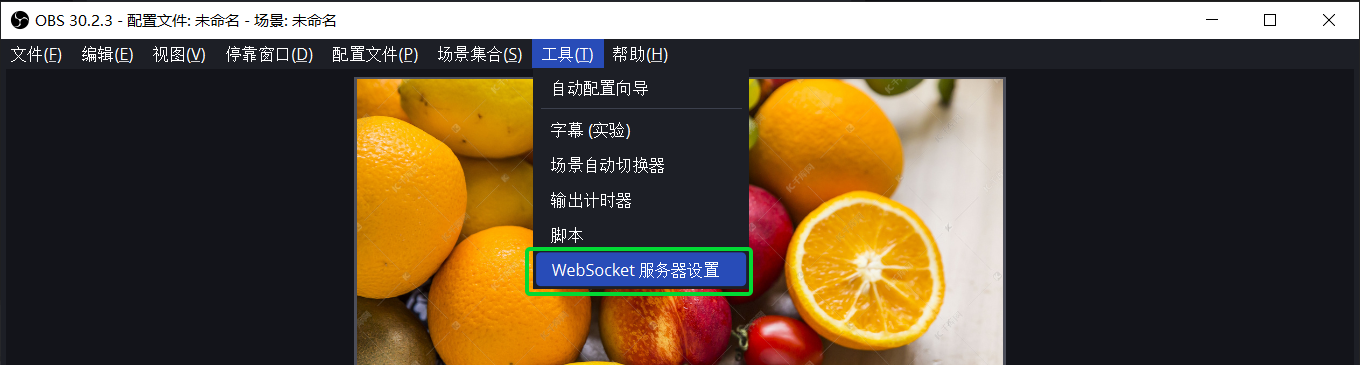
支持伴侣开播提取,支持手机零粉开播,支持Mac虚拟机;支持伴侣开播提取,支持手机零粉开播,支持Mac虚拟机; 准备工作,先打开直播伴侣、OBS、古比鱼直播助手 提取流程: 1、选择提取方式,点击「 准备提取 」按钮; 2、去直播伴侣中(或手机开播)开始开播; 3、伴侣开播后(如果是手机开播,需划掉抖音APP才可连接),OBS就会自动链接; 注意事项:如果要开启OBS自动链接,首次操作需要在OBS工具栏中开启WebSocket服务器   OBS自动链接设置(仅第一次使用设置) 1、OBS自动链接首次需要设置,点击「 工具 」-「 WebSocket服务器设置 」   2、勾选「 开启WebSocket服务器 」,「 开启身份验证 」取消勾选,点击「 确定 」 伴侣开播提取图文教程 软件准备:OBS Studio 、 古比鱼直播助手 、 直播伴侣 教程演示版本为:V_8.35.6 1、在OBS Studio中添加你要直播的内容画面,然后打开直播伴侣;   2、打开古比鱼直播助手,登录后,点击 准备提取 按钮,看到弹窗提示后,去伴侣开播;   3、点击准备提取后,看到开播提示后(如下图),去伴侣开播;   3、在直播伴侣中点击 开始直播 按钮;   4、伴侣开播后,古比鱼直播助手就提取到了推流码;   同时OBS也将推流码传输到OBS实现自动链接,无须手动操作;   如何关闭直播? 在直播伴侣中点击关播,然后退出OBS即可;   手机开播提取图文教程 软件准备:OBS Studio 、 古比鱼直播助手 、 直播伴侣 教程演示版本为:V_8.35.6 1、在OBS Studio中添加你要直播的内容画面;   2、打开古比鱼直播助手,选择手机开播,点击 准备提取 按钮;   3、点击准备提取后,去添加你的直播账号;   4、要开播账号扫码进行登录授权;   3、扫码登录后,会出现下图这样的弹窗,然后去手机开播;     4、手机开播后,古比鱼直播助手就提取到了推流码;(⚠️注意:此时手机需要开启飞行模式或划掉抖音App,OBS才可以链接;)   手机开启飞行模式或划掉抖音App后,OBS实现自动链接,无须手动操作;   如何关闭直播? 在手机中打开开播页面,恢复直播后点击点击关播按钮,然后退出OBS即可; 视频参考

多多推流码助手-多多RTMP推流地址提取工具

多多推流码助手-多多RTMP推流地址提取工具

1、软件准备:OBS-Studio 、多多推流码助手、多多直播 下载地址: OBS-Studio  | 点击下载 多多推流码助手|点击下载 多多直播6.15.0  | 点击下载 注意⚠️:经测试用6.15.0版本的多多直播提取,需要先开播,再点击提取按钮方可提取到!   2、首先打开多多直播并登录;   3、打开OBS-Studio文件夹,鼠标移动到obs程序上右键以管理员身份运行   4、打开直播OBS,在OBS中添加你要直播的内容(建议启动虚拟摄像头)   5、输入卡密后点击登录,点击「提取推流码」按钮;(注意⚠️:经测试用6.15.0版本的多多直播提取,需要先开播,再点击提取按钮方可提取到!)   6、当看到“请打开多多直播,创建直播并开始直播...”的提示后(如下图),再去打开多多直播;   7、点击多多直播中的“创建直播”按钮(如下图);   8、输入直播封面、直播标题后,点击“创建直播”;   9、点击“准备直播”(如下图);   10、最好在音视频管理里面添加摄像头(也可是OBS虚拟摄像头),没有就添加张图片,然后点击“开始直播”(如下图);   11、此时,多多推流码助手已经提取到多多直播的服务器地址和串流密钥(如下图);   12、回到OBS界面,点击OBS右下角的「设置」按钮;   13、依次选择「直播」— 服务选择「 自定义 」,将提取到的服务器地址,复制粘贴到OBS中的“服务器”中,将串流密钥复制粘贴到OBS中的“[推流码”]中,点击“ 确定 ” 14、点击「开始直播」;   提示:成功推流后,右下角会有码率变化   视频参考

OBS 如何借用抖音直播伴侣实现美颜?

OBS 如何借用抖音直播伴侣实现美颜?

应用场景 在 OBS 本身不提供美颜 的前提下,这是一套可落地的替代方案:先在直播伴侣里开启美颜,再用 OBS 采集伴侣的显示器作为信号进行推流,从而在“无美颜的 OBS”中获得稳定的人像优化效果;适用于电商带货、服饰上身展示、数码/家电开箱评测、教育培训讲师出镜、生活方式/才艺直播、.....、会议/讲座录播、以及游戏直播带人像等场景。 效果展示 所需软件: OBS、Parsec、直播伴侣 Parsec 可配合虚拟显示驱动在系统里生成一块“看不见的第二屏”(虚拟显示器)。把抖音/快手直播伴侣的美颜预览拖到这块虚拟屏,在 OBS 里选择采集“显示器 2(虚拟屏)”,即可只抓美颜画面,主屏随便操作互不干扰。原理上等同于多接一台显示器(硬件编码、低延迟传输),注意先创建虚拟屏并把分辨率/帧率与 OBS 采集设置保持一致。 最低版本要求:Windows 10 21H2,流式传输颜色更佳,但在某些Windows版本上可能无法工作。   步骤: 鼠标在画面右键,依次点击“窗口预览”——“仅画面”,将画面以单独窗口显示;   2、打开Parsec,将画面移动到Parsec中,注意:画面一定要全屏(窗口最大化),下图是Parsec已添加好的虚拟屏页面截图     3、OBS来源下依次点击“+”——“显示器采集”——显示器选择“Parsec....”开头的——“确定” 图2   完成后的示例展示   注意事项 系统任务栏-任务设置中-关闭“在所有显示器上显示任务栏”        

暂无评论,快来发表第一条评论吧!

//顶部在线客服按钮

登录账户

忘记密码?

遇到问题?前往完整登录页面

还没有账户? 立即注册