OBS Studio 29.0.2|下载

特征

增加了对 Windows 上 RX7000 系列 GPU 的 AMD AV1 编码器的支持 [AMD/Jim]

增加了对 Windows 上 Arc GPU 的 Intel AV1 编码器的支持 [Intel/Jim]

注意:CQP 可用但不完全支持

增加了对 Windows 上 Intel HEVC 编码器的支持 [yuriy-chumak/rcdrone/Jim]

增加了向上压缩滤波器 [pkv]

添加了 3 波段均衡器滤波器 [Jim]

增加了对 macOS 上原生 HEVC 和 ProRes 编码器的支持,包括 P010 和 HDR [Developer-Ecosystem-Engineering/PatTheMav/gxalpha]

增加了对 macOS Desk View 的支持 [开发者-生态系统-工程]

添加了选择接收 Windows 测试版/候选发布版本的更新渠道 [Rodney]

服务器端的各项准备工作仍在进行中,通过内置更新程序进行更新可能要等到 OBS 30.0 测试期后期才能实现

Websockets 已更新至 5.1.0,修复了大量错误,改进了 UI,并添加了新的流重新连接事件。[tt2468]


调整和改进

重播缓冲区的内存限制现在设置为已安装系统 RAM 的 75%,而不是固定为 8GB [Rodney]

在 Linux 中添加了媒体键支持 [kkartaltepe]

对 NVIDIA 视频和音频过滤器进行了各种改进,包括 Mask Refresh 滑块和对时间处理的支持,从而提供了更好的质量遮罩 [pkv]

改进了 Windows 上的显示捕获屏幕命名和保存功能;现在无论模式如何,索引都应该匹配,并且重新连接的显示器应该显示正确的监视器 [jpark37]

注意:这意味着现有的显示捕获源将为空白,直到手动配置为止,以避免显示错误的显示

增加了对 SRT 和 RIST 输出的加密和身份验证支持 [pkv]

由于各种问题,已禁用 macOS 12 上的 ScreenCaptureKit 显示和应用程序捕获;用户应更新到 macOS 13 或使用现有的屏幕捕获源 [PatTheMav]

删除了多视图标签上的自动编号 [Warchamp7]

增加了静音单个浏览器底座的功能 [WizardCM]

添加了右键单击并“检查”单个浏览器停靠栏的功能 [WizardCM]

将默认的简单输出 NVENC 预设更改为 P5,以获得更好的兼容性和性能 [RytoEX]

在 Windows 上的视频捕获设备源中添加了对更高刷新率的支持 [WizardCM/EposVox]

将 Apple VT 硬件编码器添加到自动配置向导 [gxalpha]

通过直接使用 Libva 检查设备功能来改进 FFmpeg VA-API 的支持 [tytan652]

UI 中的各种细微 UX/可访问性调整 [Warchamp7/cg2121]

提高了动态比特率下降后恢复的速度 [Jim]

现在可以使用 Windows 上的视频捕获设备源自动捕获大多数捕获卡品牌的音频 [WizardCM/EposVox]

选择图像幻灯片放映时,向源工具栏添加幻灯片计数器 [cg2121]


错误修复

修复异步过滤器(例如延迟)无法正确渲染的问题 [jpark37]

Decklink 预览输出的各种性能改进 [jpark37]

修复了删除源时源投影仪窗口无法关闭的问题 [cg2121]

修复了 Windows 上的屏幕截图中光标消失或显示不正确的问题 [caesay]

修复了 SVT 和 AOM AV1 编码器的 CQP 速率控制问题 [flaeri]

修复了 AMD HEVC 和 H264 的 CQP 速率控制问题 [flaeri]

修复虚拟摄像头无法与 Webex 和 GoToMeeting 配合使用的问题 [Jim]

修复了在 AJA Kona HDMI 上捕获 UHD/4K YUV 的问题 [paulh-aja]

修复了删除丢失的文件时幻灯片源不会删除已清除的文件的错误 [gxalpha]

修复了源上下文工具栏上的幻灯片计数器在为空时显示“1/0”的问题,现在改为显示“-/-” [cg2121]

修复了 VAAPI 的色度位置 [jpark37]

修复了 macOS 的 VideoToolBox HEVC 编码器被解析为 AVC 的情况 [jpark37]

允许 SRT 流在超时后断开连接 [pkv]

修复了 Windows 上某些以 MJPEG 视频格式运行的视频设备的色彩空间不正确的问题 [jpark37]

修复了 Windows 上全屏投影仪和多视图菜单中的显示器名称 [WizardCM]
免责声明

1、本站资源(文章、下载内容等)部分来源于互联网,仅供学习交流使用,不得用于商业用途。

2、本站对所提供资源的完整性、有效性和安全性不作任何保证,由此产生的任何风险均由用户自行承担。

3、本站收录的文章及资源版权均归原作者所有,如发现侵权内容,请及时联系站长,本站将尽快删除相关内容。

4、本站仅为用户提供软件安装和技术咨询等服务,不直接销售任何软件或资源。

猜你喜欢

抖音RTMP推流码伴侣开播提取工具——古比鱼直播助手

抖音RTMP推流码伴侣开播提取工具——古比鱼直播助手

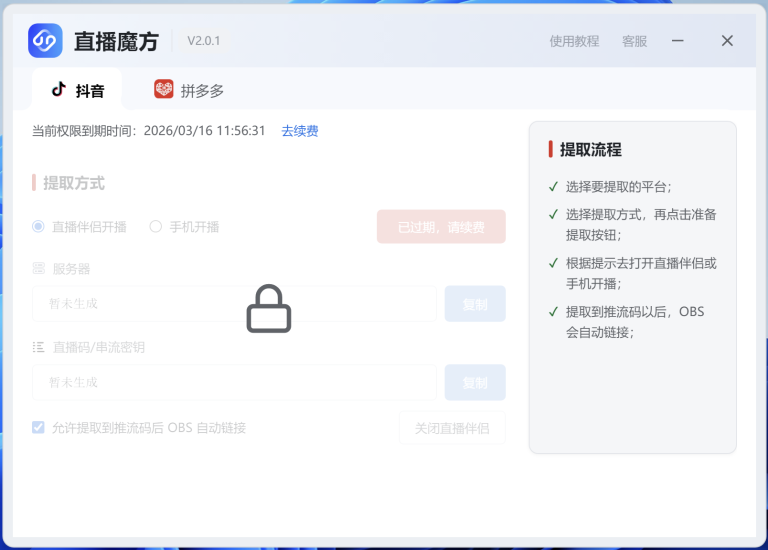
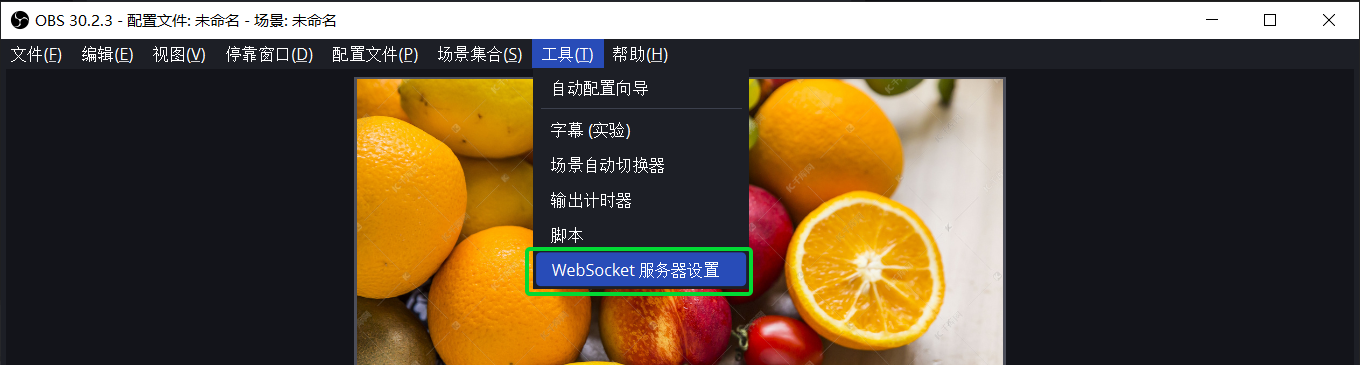
支持伴侣开播提取,支持手机零粉开播,支持Mac虚拟机;支持伴侣开播提取,支持手机零粉开播,支持Mac虚拟机; 准备工作,先打开直播伴侣、OBS、古比鱼直播助手 提取流程: 1、选择提取方式,点击「 准备提取 」按钮; 2、去直播伴侣中(或手机开播)开始开播; 3、伴侣开播后(如果是手机开播,需划掉抖音APP才可连接),OBS就会自动链接; 注意事项:如果要开启OBS自动链接,首次操作需要在OBS工具栏中开启WebSocket服务器   OBS自动链接设置(仅第一次使用设置) 1、OBS自动链接首次需要设置,点击「 工具 」-「 WebSocket服务器设置 」   2、勾选「 开启WebSocket服务器 」,「 开启身份验证 」取消勾选,点击「 确定 」 伴侣开播提取图文教程 软件准备:OBS Studio 、 古比鱼直播助手 、 直播伴侣 教程演示版本为:V_8.35.6 1、在OBS Studio中添加你要直播的内容画面,然后打开直播伴侣;   2、打开古比鱼直播助手,登录后,点击 准备提取 按钮,看到弹窗提示后,去伴侣开播;   3、点击准备提取后,看到开播提示后(如下图),去伴侣开播;   3、在直播伴侣中点击 开始直播 按钮;   4、伴侣开播后,古比鱼直播助手就提取到了推流码;   同时OBS也将推流码传输到OBS实现自动链接,无须手动操作;   如何关闭直播? 在直播伴侣中点击关播,然后退出OBS即可;   手机开播提取图文教程 软件准备:OBS Studio 、 古比鱼直播助手 、 直播伴侣 教程演示版本为:V_8.35.6 1、在OBS Studio中添加你要直播的内容画面;   2、打开古比鱼直播助手,选择手机开播,点击 准备提取 按钮;   3、点击准备提取后,去添加你的直播账号;   4、要开播账号扫码进行登录授权;   3、扫码登录后,会出现下图这样的弹窗,然后去手机开播;     4、手机开播后,古比鱼直播助手就提取到了推流码;(⚠️注意:此时手机需要开启飞行模式或划掉抖音App,OBS才可以链接;)   手机开启飞行模式或划掉抖音App后,OBS实现自动链接,无须手动操作;   如何关闭直播? 在手机中打开开播页面,恢复直播后点击点击关播按钮,然后退出OBS即可; 视频参考

多多推流码助手-多多RTMP推流地址提取工具

多多推流码助手-多多RTMP推流地址提取工具

1、软件准备:OBS-Studio 、多多推流码助手、多多直播 下载地址: OBS-Studio  | 点击下载 多多推流码助手|点击下载 多多直播6.15.0  | 点击下载 注意⚠️:经测试用6.15.0版本的多多直播提取,需要先开播,再点击提取按钮方可提取到!   2、首先打开多多直播并登录;   3、打开OBS-Studio文件夹,鼠标移动到obs程序上右键以管理员身份运行   4、打开直播OBS,在OBS中添加你要直播的内容(建议启动虚拟摄像头)   5、输入卡密后点击登录,点击「提取推流码」按钮;(注意⚠️:经测试用6.15.0版本的多多直播提取,需要先开播,再点击提取按钮方可提取到!)   6、当看到“请打开多多直播,创建直播并开始直播...”的提示后(如下图),再去打开多多直播;   7、点击多多直播中的“创建直播”按钮(如下图);   8、输入直播封面、直播标题后,点击“创建直播”;   9、点击“准备直播”(如下图);   10、最好在音视频管理里面添加摄像头(也可是OBS虚拟摄像头),没有就添加张图片,然后点击“开始直播”(如下图);   11、此时,多多推流码助手已经提取到多多直播的服务器地址和串流密钥(如下图);   12、回到OBS界面,点击OBS右下角的「设置」按钮;   13、依次选择「直播」— 服务选择「 自定义 」,将提取到的服务器地址,复制粘贴到OBS中的“服务器”中,将串流密钥复制粘贴到OBS中的“[推流码”]中,点击“ 确定 ” 14、点击「开始直播」;   提示:成功推流后,右下角会有码率变化   视频参考

OBS 如何借用抖音直播伴侣实现美颜?

OBS 如何借用抖音直播伴侣实现美颜?

应用场景 在 OBS 本身不提供美颜 的前提下,这是一套可落地的替代方案:先在直播伴侣里开启美颜,再用 OBS 采集伴侣的显示器作为信号进行推流,从而在“无美颜的 OBS”中获得稳定的人像优化效果;适用于电商带货、服饰上身展示、数码/家电开箱评测、教育培训讲师出镜、生活方式/才艺直播、.....、会议/讲座录播、以及游戏直播带人像等场景。 效果展示 所需软件: OBS、Parsec、直播伴侣 Parsec 可配合虚拟显示驱动在系统里生成一块“看不见的第二屏”(虚拟显示器)。把抖音/快手直播伴侣的美颜预览拖到这块虚拟屏,在 OBS 里选择采集“显示器 2(虚拟屏)”,即可只抓美颜画面,主屏随便操作互不干扰。原理上等同于多接一台显示器(硬件编码、低延迟传输),注意先创建虚拟屏并把分辨率/帧率与 OBS 采集设置保持一致。 最低版本要求:Windows 10 21H2,流式传输颜色更佳,但在某些Windows版本上可能无法工作。   步骤: 鼠标在画面右键,依次点击“窗口预览”——“仅画面”,将画面以单独窗口显示;   2、打开Parsec,将画面移动到Parsec中,注意:画面一定要全屏(窗口最大化),下图是Parsec已添加好的虚拟屏页面截图     3、OBS来源下依次点击“+”——“显示器采集”——显示器选择“Parsec....”开头的——“确定” 图2   完成后的示例展示   注意事项 系统任务栏-任务设置中-关闭“在所有显示器上显示任务栏”        

暂无评论,快来发表第一条评论吧!

//顶部在线客服按钮

登录账户

忘记密码?

遇到问题?前往完整登录页面

还没有账户? 立即注册