支持所有品牌的Android手机,WiFi和USB连接,多点触控,共享剪贴板等。
在Windows 32位和64位上可用
特点
所有Android手机
音频支持
键映射
屏幕录制
键盘和输入法
大而清晰
WiFi和USB
共享剪贴板
多点触控
文件管理器
支持所有品牌的Android手机,WiFi和USB连接,多点触控,共享剪贴板等。
在Windows 32位和64位上可用
所有Android手机
音频支持
键映射
屏幕录制
键盘和输入法
大而清晰
WiFi和USB
共享剪贴板
多点触控
文件管理器
1、本站资源(文章、下载内容等)部分来源于互联网,仅供学习交流使用,不得用于商业用途。
2、本站对所提供资源的完整性、有效性和安全性不作任何保证,由此产生的任何风险均由用户自行承担。
3、本站收录的文章及资源版权均归原作者所有,如发现侵权内容,请及时联系站长,本站将尽快删除相关内容。
4、本站仅为用户提供软件安装和技术咨询等服务,不直接销售任何软件或资源。
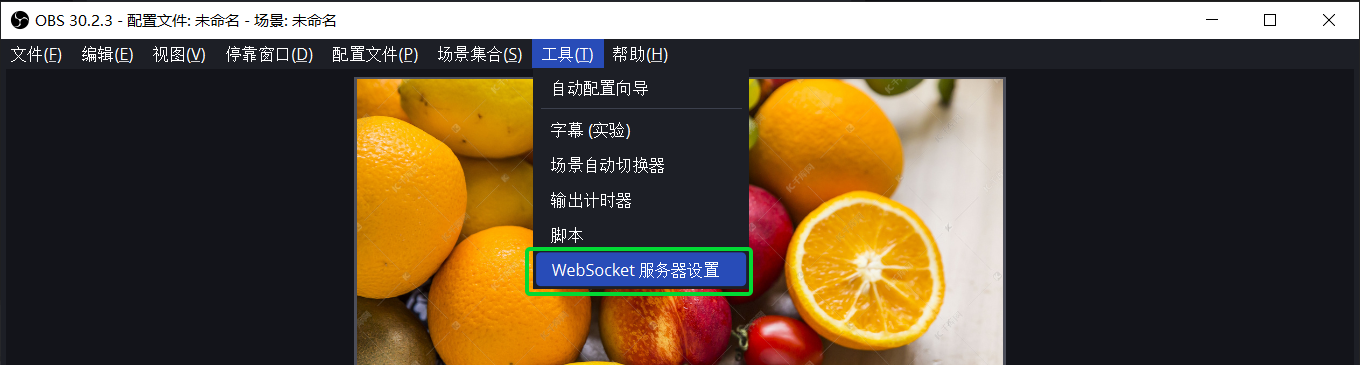
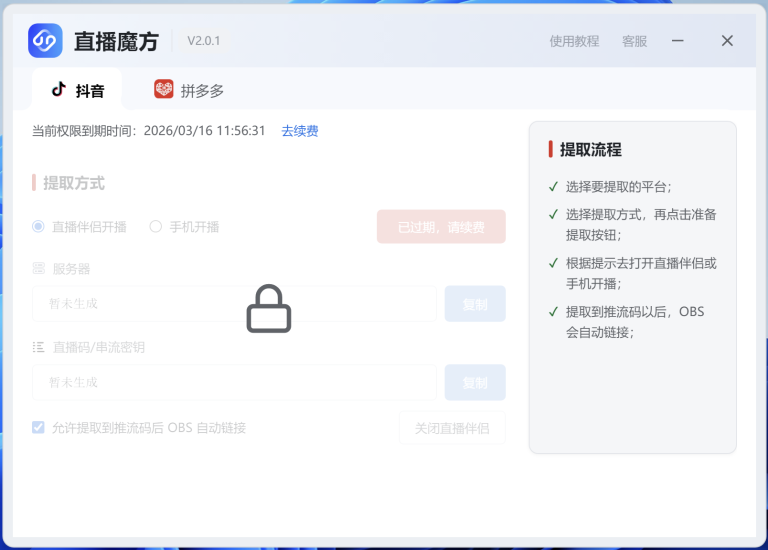
支持伴侣开播提取,支持手机零粉开播,支持Mac虚拟机;支持伴侣开播提取,支持手机零粉开播,支持Mac虚拟机; 准备工作,先打开直播伴侣、OBS、古比鱼直播助手 提取流程: 1、选择提取方式,点击「 准备提取 」按钮; 2、去直播伴侣中(或手机开播)开始开播; 3、伴侣开播后(如果是手机开播,需划掉抖音APP才可连接),OBS就会自动链接; 注意事项:如果要开启OBS自动链接,首次操作需要在OBS工具栏中开启WebSocket服务器 OBS自动链接设置(仅第一次使用设置) 1、OBS自动链接首次需要设置,点击「 工具 」-「 WebSocket服务器设置 」 2、勾选「 开启WebSocket服务器 」,「 开启身份验证 」取消勾选,点击「 确定 」 伴侣开播提取图文教程 软件准备:OBS Studio 、 古比鱼直播助手 、 直播伴侣 教程演示版本为:V_8.35.6 1、在OBS Studio中添加你要直播的内容画面,然后打开直播伴侣; 2、打开古比鱼直播助手,登录后,点击 准备提取 按钮,看到弹窗提示后,去伴侣开播; 3、点击准备提取后,看到开播提示后(如下图),去伴侣开播; 3、在直播伴侣中点击 开始直播 按钮; 4、伴侣开播后,古比鱼直播助手就提取到了推流码; 同时OBS也将推流码传输到OBS实现自动链接,无须手动操作; 如何关闭直播? 在直播伴侣中点击关播,然后退出OBS即可; 手机开播提取图文教程 软件准备:OBS Studio 、 古比鱼直播助手 、 直播伴侣 教程演示版本为:V_8.35.6 1、在OBS Studio中添加你要直播的内容画面; 2、打开古比鱼直播助手,选择手机开播,点击 准备提取 按钮; 3、点击准备提取后,去添加你的直播账号; 4、要开播账号扫码进行登录授权; 3、扫码登录后,会出现下图这样的弹窗,然后去手机开播; 4、手机开播后,古比鱼直播助手就提取到了推流码;(⚠️注意:此时手机需要开启飞行模式或划掉抖音App,OBS才可以链接;) 手机开启飞行模式或划掉抖音App后,OBS实现自动链接,无须手动操作; 如何关闭直播? 在手机中打开开播页面,恢复直播后点击点击关播按钮,然后退出OBS即可; 视频参考
1、软件准备:OBS-Studio 、多多推流码助手、多多直播 下载地址: OBS-Studio | 点击下载 多多推流码助手|点击下载 多多直播6.15.0 | 点击下载 注意⚠️:经测试用6.15.0版本的多多直播提取,需要先开播,再点击提取按钮方可提取到! 2、首先打开多多直播并登录; 3、打开OBS-Studio文件夹,鼠标移动到obs程序上右键以管理员身份运行 4、打开直播OBS,在OBS中添加你要直播的内容(建议启动虚拟摄像头) 5、输入卡密后点击登录,点击「提取推流码」按钮;(注意⚠️:经测试用6.15.0版本的多多直播提取,需要先开播,再点击提取按钮方可提取到!) 6、当看到“请打开多多直播,创建直播并开始直播...”的提示后(如下图),再去打开多多直播; 7、点击多多直播中的“创建直播”按钮(如下图); 8、输入直播封面、直播标题后,点击“创建直播”; 9、点击“准备直播”(如下图); 10、最好在音视频管理里面添加摄像头(也可是OBS虚拟摄像头),没有就添加张图片,然后点击“开始直播”(如下图); 11、此时,多多推流码助手已经提取到多多直播的服务器地址和串流密钥(如下图); 12、回到OBS界面,点击OBS右下角的「设置」按钮; 13、依次选择「直播」— 服务选择「 自定义 」,将提取到的服务器地址,复制粘贴到OBS中的“服务器”中,将串流密钥复制粘贴到OBS中的“[推流码”]中,点击“ 确定 ” 14、点击「开始直播」; 提示:成功推流后,右下角会有码率变化 视频参考
如果 2 个场景包含具有相似名称的源(配置了设置),它将在 2 个位置之间移动位置和大小。 支持的位版本 32 位、64 位 源代码网址 https://github.com/exeldro/obs-move-transition 最低 OBS Studio 版本 25.0.0 支持的平台 Windows、Mac OS X
评论
暂无评论,快来发表第一条评论吧!