

- 增加了对多轨视频流的支持 [palana]
- 在 Twitch 上,这被称为增强型直播。
- 支持的音频通道配置为立体声或单声道。
- 此功能目前仅适用于 Windows,且需要 NVIDIA GTX 900、GTX 10 或 RTX 20 系列或更新型号 GPU,或 AMD RX 6000 系列或更新型号 GPU。其他操作系统和 GPU 供应商的支持正在计划中。
- 启用此功能后,在开始流式传输时,有关您的系统的以下数据将被发送到流式传输服务:
- OBS 版本和音频/视频设置(分辨率、帧速率、音频通道/音轨)
- CPU 信息(名称、速度、核心数)
- GPU 信息(型号、内存、驱动程序版本、设备 ID、供应商 ID)
- 内存信息(可用、总计)
- 操作系统信息(名称、版本、架构、仿真)
- Windows 信息(游戏功能状态:游戏栏、游戏 DVR、游戏模式、硬件加速 GPU 调度)
- 多轨视频设置(最大流带宽、最大视频轨道数)
- 增加了对增强型 RTMP/FLV 多轨音频和视频的支持 [palana/kc5nra]
- 取代旧的基于元数据的“VOD 轨道”
- 添加“混合 MP4”输出格式(BETA)[derrod]
- 兼具碎片化 MP4 的容错性以及常规 MP4 的广泛兼容性和更快的访问速度。
- 支持通过热键或 API 在文件中插入章节标记。大多数视频播放器和剪辑软件(例如 DaVinci Resolve)都支持这些标记。
- 为原生 NVENC 编码器添加了 Linux 支持 [derrod]
- NVENC AV1 现已支持 Linux
- 为 NVENC 编码器添加了 Linux 共享纹理支持 [derrod]
- 为 QuickSync 编码器添加了 Linux 共享纹理支持 [kkartaltepe]
- 为 VA-API 编码器添加了 Linux 共享纹理支持 [nowrep]
- 为 WebRTC 输出添加了 HEVC 支持 [murillo128]
- 添加了可组合主题系统,以简化主题创建、维护并支持未来的自定义选项 [derrod/Warchamp7]
- 主题现在由基本主题和变体组成,可以在新的“外观”设置选项卡中切换
- 旧主题将不再可用,需要更新到新系统。
- 旧版系统主题已不再可用。如果您之前出于辅助功能考虑使用了高对比度,请在操作系统设置中启用高对比度,以重新启用 OBS 系统主题。目前,OBS 仅支持在 Windows 和 macOS 上检测高对比度。
抖音RTMP推流码伴侣开播提取工具——古比鱼直播助手
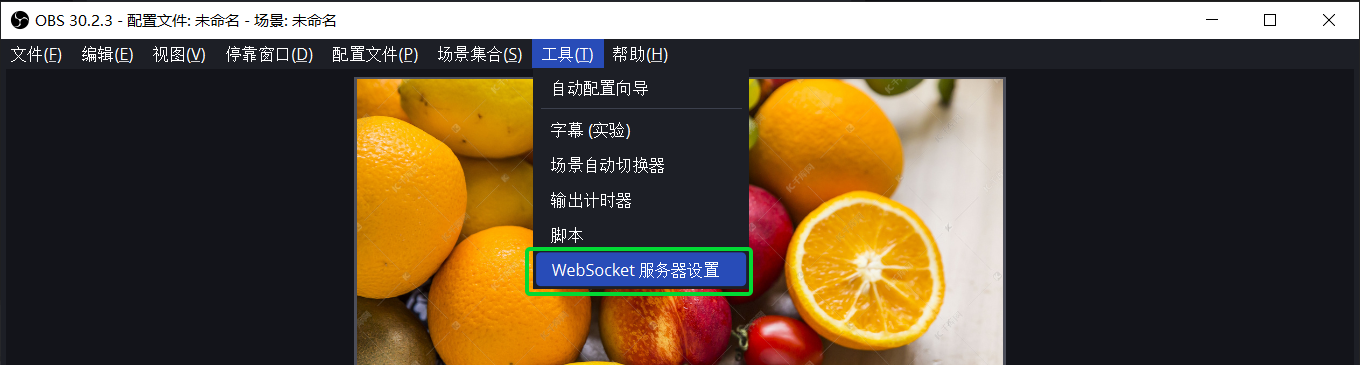
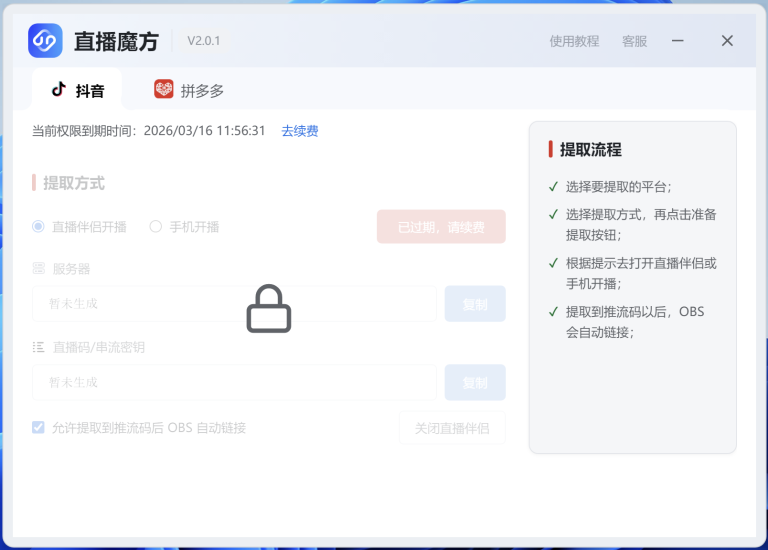
支持伴侣开播提取,支持手机零粉开播,支持Mac虚拟机;支持伴侣开播提取,支持手机零粉开播,支持Mac虚拟机; 准备工作,先打开直播伴侣、OBS、古比鱼直播助手 提取流程: 1、选择提取方式,点击「 准备提取 」按钮; 2、去直播伴侣中(或手机开播)开始开播; 3、伴侣开播后(如果是手机开播,需划掉抖音APP才可连接),OBS就会自动链接; 注意事项:如果要开启OBS自动链接,首次操作需要在OBS工具栏中开启WebSocket服务器 OBS自动链接设置(仅第一次使用设置) 1、OBS自动链接首次需要设置,点击「 工具 」-「 WebSocket服务器设置 」 2、勾选「 开启WebSocket服务器 」,「 开启身份验证 」取消勾选,点击「 确定 」 伴侣开播提取图文教程 软件准备:OBS Studio 、 古比鱼直播助手 、 直播伴侣 教程演示版本为:V_8.35.6 1、在OBS Studio中添加你要直播的内容画面,然后打开直播伴侣; 2、打开古比鱼直播助手,登录后,点击 准备提取 按钮,看到弹窗提示后,去伴侣开播; 3、点击准备提取后,看到开播提示后(如下图),去伴侣开播; 3、在直播伴侣中点击 开始直播 按钮; 4、伴侣开播后,古比鱼直播助手就提取到了推流码; 同时OBS也将推流码传输到OBS实现自动链接,无须手动操作; 如何关闭直播? 在直播伴侣中点击关播,然后退出OBS即可; 手机开播提取图文教程 软件准备:OBS Studio 、 古比鱼直播助手 、 直播伴侣 教程演示版本为:V_8.35.6 1、在OBS Studio中添加你要直播的内容画面; 2、打开古比鱼直播助手,选择手机开播,点击 准备提取 按钮; 3、点击准备提取后,去添加你的直播账号; 4、要开播账号扫码进行登录授权; 3、扫码登录后,会出现下图这样的弹窗,然后去手机开播; 4、手机开播后,古比鱼直播助手就提取到了推流码;(⚠️注意:此时手机需要开启飞行模式或划掉抖音App,OBS才可以链接;) 手机开启飞行模式或划掉抖音App后,OBS实现自动链接,无须手动操作; 如何关闭直播? 在手机中打开开播页面,恢复直播后点击点击关播按钮,然后退出OBS即可; 视频参考


评论
暂无评论,快来发表第一条评论吧!