虎牙直播怎么美颜?

使用虎牙PC客户端自带的“美颜模式”就可以让主播变得更美啦~

一、头像美化

1、在开播界面左下角点击“全部功能”,在弹出窗口中点击“美颜模式”。
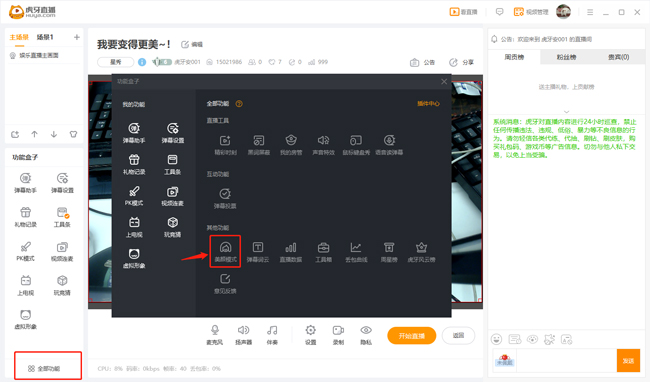
 

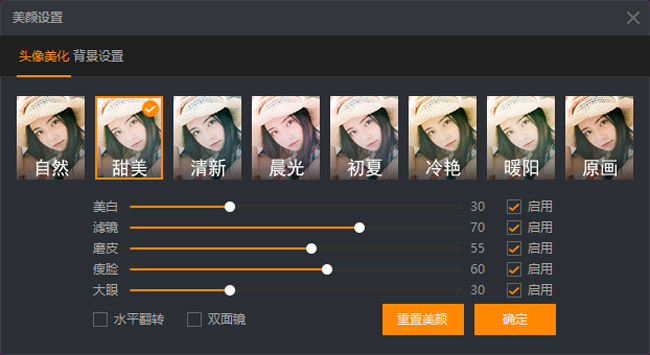
2、选择滤镜,调整美颜参数,点击“确定”就可以啦!
 

二、消除背景

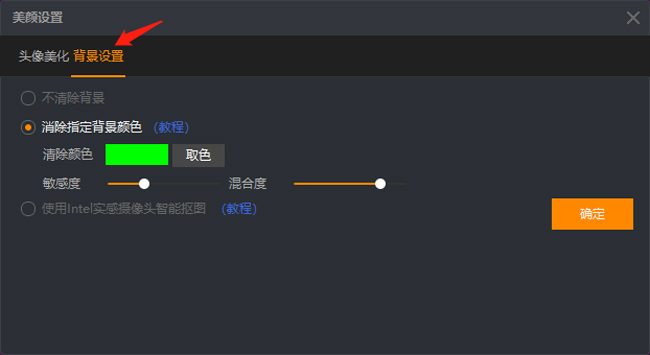
1、点击“背景设置”,勾选开启关键色,点击“拾取”按钮,然后鼠标移动到摄像头画面中,选取关键色。

2、选择关键色后,调节面板下方的“敏感度”和“混合度”调节到适合画面后点击确定。
 

温馨提示:

1、请保证你的直播间光线充足,摄像头尽量不要正对着窗户等强光照射的位置,如果避免不了,请使用窗帘等遮起来。

2、摄像头与人脸的斜度最好调为黄金45度比例。

如果是OBS开播用OBS美颜插件即可!!
免责声明

1、本站资源(文章、下载内容等)部分来源于互联网,仅供学习交流使用,不得用于商业用途。

2、本站对所提供资源的完整性、有效性和安全性不作任何保证,由此产生的任何风险均由用户自行承担。

3、本站收录的文章及资源版权均归原作者所有,如发现侵权内容,请及时联系站长,本站将尽快删除相关内容。

4、本站仅为用户提供软件安装和技术咨询等服务,不直接销售任何软件或资源。

猜你喜欢

虎牙主播怎么认证?如何成为虎牙认证主播?

虎牙主播怎么认证?如何成为虎牙认证主播?

认证主播 1、什么是认证主播 用户完成高级实名认证后,并且完善主播信息即可成为虎牙认证主播。 虎牙认证主播可以将所得道具收入转化为等值现金,并提升主播等级。主播等级越高,享有越高等级的特权,并且能获得更大的曝光。 2、如何成为认证主播 手机端认证流程 1)下载并登录【虎牙助手】app, 2)点击左上角头像,进入个人中心 3)点击进入实名认证   4)开启实名认证,上传头像和输入昵称 5)验证手机号 6)输入个人身份证信息   7)进入人脸识别,点击同意输出上述信息后开始认证   8)开启人脸识别,按提示要求完成指定动作   9)人脸识别认证完成   10)完成虎牙认证   网页版认证流程 个人认证是虎牙直播针对个人用户提供的认证服务。个人认证通过后,可以实现开直播、创建公会、提现佣金等操作。 点击此处可以快速完成认证。 认证流程如下: 1、绑定/验证手机 2、填写身份信息 3、手机支付宝扫脸认证 4、实名认证成功

虎牙直播高级设置及参数说明

虎牙直播高级设置及参数说明

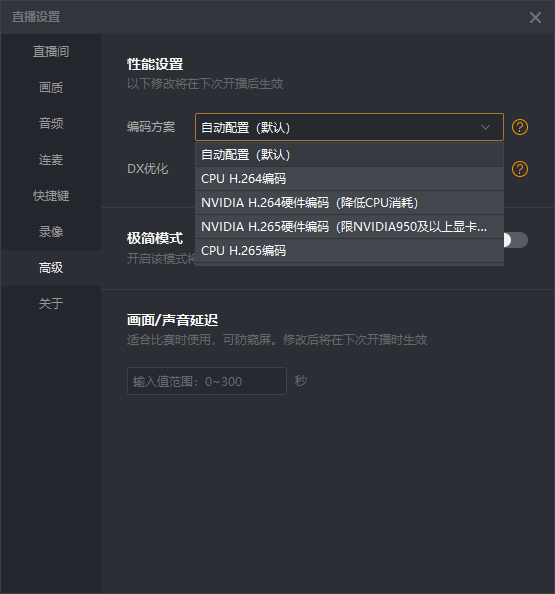
高级参数分为编码方案和DX性能优化,如截图: 一、编码方案   编码方案是指通过特定的压缩技术,将某个视频格式的文件转换成另一种视频格式文件的方式,达到减少传输体积的目的。视频流传输中最为重要的编解码标准有国际电联的H.261、H.263、H.264、H.265,虎牙直播目前支持H.264和H.265标准。 1、自动配置:服务器检测主播配置动态调整直播编码方案,选择该项后按照服务器下发的编码方案。 2、CPU H.264编码:使用处理器进行H.264软件编码。 3、NVIDIA H.264硬件编码:需要机器支持NVIDIA显卡,使用NVIDIA显卡进行H.264硬编码。 4、Intel H.264编码:使用Intel 处理器的核显进行H.264硬编码。 5、Intel H.265编码:使用Intel 第六代处理器的核显进行H.265硬编码。 6、NVIDIA H.265硬件编码:需要机器支持NVIDIA显卡,使用NVIDIA显卡进行H.265硬编码。 二、NVIDIA H.264硬件编码   1、NVIDIA GTX 900系列及以上型号显卡 NVDIA针对GTX 900系列及以上的显卡更新了N卡264的编码驱动程序,使用最新的N卡264编码,画面流畅度和画质有较大提升。 机器配置要求: 主播机器安装了NVIDIA显卡,且显卡型号为 NVIDIA GTX 900系列以及以上型号 显卡驱动程序必须安装NVIDIA官网 368.81以及之后的版本的驱动,官网:http://www.geforce.cn/drivers 编码方案只有在停止直播的情况下才能选择 2、NVIDIA GTX 900系列显卡以下型号显卡 机器配置要求: 主播机器安装了NVIDIA显卡,且显卡型号在支持列表中(见附) NVIDIA显卡已经安装了官网最新的驱动,官网:http://www.geforce.cn/drivers 编码方案只有在停止直播的情况下才能选择 3、CPU H.264编码和NVIDIA H.264编码的选择 CPU H.264编码:采用CPU进行编码处理,画质好,在中低码率下(500-2000)优势明显,但会占用较多CPU资源。 NVIDIA H.264硬件编码:通过显卡的硬件电路进行编码处理,从而能将CPU消耗降到最低水平。   1)如果主播是使用的NVIDIA GTX 900系列及以上型号显卡,并且升级到368.81以及之后的版本驱动,直播画面流畅度和画质要优于CPU 264编码,并且N卡编码可以减低CPU消耗,因此我们建议使用N卡 264编码或者N卡 265编码方案。 2)如果主播是使用的NVIDIA GTX 900系列显卡以下型号显卡,中低码率下比CPU 264编码画质稍差,高码率(2000及以上)下画质会和CPU 264编码画质接近。 如果主播的显卡型号位于该区间,可按照以下方式选择: 直播码率较低(2000以下),建议使用CPU 264编码 直播码率较高(2000以上),cpu占用低于40%,建议使用CPU 264编码 直播码率较高(2000以上),cpu占用高于40%,建议使用N卡 264编码 三、intel 265 编码   1、机器配置要求(H.265编码对主播机器配置要求比较高) 1)电脑操作系统需要win8.1或者以上版本系统; 2)Intel H.265编码要求主播机器处理器必须为Intel 第六代处理器,并且电脑的集成显卡驱动已经升级到最新版本; (注意:不是独立显卡的驱动,驱动升级方法见下文) 3)NVIDIA H.265编码要求主播机器的显卡必须为GeForce900 Series 以上,例如:GTX 960,GTX970,GTX980等; 2、INTEL 265编码方案电脑设置: 对于Intel  H.265编码,需要对电脑进行以下设置: 1)重启电脑,进入主板的BIOS设置界面(以下以技嘉的主板为例); 2)在BIOS界面中进入到Chipset页,将“Internal Graphics”设置为enable即可; 3) 重启电脑后,在电脑的设备管理器中的显示适配器中可以看到有两张显卡,一张是独立显卡,另外一张为集成显卡(如截图),需要将集成显卡的驱动升级到最新的版本; 4) 此时可以使用驱动精灵软件自动检测该显卡,然后安装集成显卡的驱动; 5) 驱动安装完成后,重启电脑,在设置管理器中再次查看该显卡,发现驱动安装后可以识别到该显卡的型号,说明驱动安装成功; 6) 进入频道在参数设置中看到intel H.265编码方案处于可选状态;   四、NVIDIA H.265 编码   1、机器配置要求(H.265编码对主播机器配置要求比较高) 1)电脑操作系统需要win8.1或者以上版本系统; 2)NVIDIA H.265编码要求主播机器的显卡必须为GeForce900 Series 以上,例如:GTX 960,GTX970,GTX980等; 2、NVIDIA 265编码方案电脑设置: 对于NVIDIA  H.265编码,配置比较简单,只需要安装NVIDIA官网最新版本的驱动即可: NVIDIA官网驱动下载地址:http://www.geforce.cn/drivers 五、H.265编码的优势 1)H.265编码占用CPU相对于H.264编码更低,当码率开到6000码率,30帧,1080P分辨率的时候,虎牙直播单进程占用仅为10%以内 2)H.265编码画质的流畅度和清晰度优于H.264编码 六、DX性能优化:   该功能大幅提高直播性能,减少对游戏帧数影响,首次直播需要安装Direct X 高级:该选项对游戏,桌面捕捉尤大福度性能提升,最低限度减少对游戏的干扰,笔记本独立显卡使用高级选项需要对显卡进行设置,设置方法参考下文笔记本显卡设置部分。 中级:该选项对游戏有小部分提升,桌面捕捉有大幅度性能提升,对于选择了高级选项并且安装完Directx之后还会出现黑屏时使用 低级:该选项对桌面捕捉有大幅度性能提升。对于高级,中级选项会黑屏的用户 关闭:该选项对游戏直播和桌面直播都比较消耗CPU,只对不支持directX 11显卡的用户使用。 无法安装DX 11常见原因: 1)检查电脑的显卡类型,DX渲染只支持独立显卡,不支持集成显卡。 2)检查显卡驱动是否正确安装。(我的电脑右键——属性——设备管理器——显示适配器,如有问号说明没有正确安装)。 3)检查系统是否“纯净版”或者“雨林木风”等ghost版本,主播端如果是这种版本的系统,可能会出现各种奇怪的问题,这是由于系统组件缺失或被破坏所致。需要重装系统。 七、进程模式-FPS增强模式 开启条件下直播工具栏及功能隐藏,增强FPS。 八、FPS   帧数,游戏运行时每秒所运行的帧数,帧率越高,视频更流畅,更加逼真 笔记本显卡设置方法 1、NVIDIA显卡设置方法: 1)在电脑桌面右键,在菜单中选择NVIDIA控制面板 2)在面板中点击“管理3D设置”中,在全局设置中选择“高性能NVIDIA处理器”,点击应用即可 2、AMD显卡旧版本驱动设置方法: 1)在桌面上右键,选择“配置可交换显卡” 2)在弹出的窗口中点击“添加应用程序” 3)在弹出的窗口中找到需要添加的游戏的进程名,点击完成添加 4)在所添加游戏后面的“图形设置”中设置为“高性能”,点击“应用”即可 3、AMD显卡新版本驱动设置方法: 1)在桌面右键选择“radeon设置” 2)在弹出的面板中点击左下角的首页按钮 3)在打开的界面中点击“首选项”页面 4)在首选项页面中点击“Radeon更多设置” 5)在弹出的页面中选择“可切换显卡应用程序设置” 6)点击“添加应用程序”,将游戏的执行文件添加进入 7)在添加的游戏后面的“图形设置”中选择“高性能”,点击“应用”即可   NVIDIA H.264硬件编码支持列表(GeForce GTX 900系列及以上可支持H.265硬件编码) 台式机显卡: 20系列: GeForce RTX 2080/Ti GeForce RTX 2070 GeForce RTX 2060 10系列: GeForce GTX TITAN Xp GeForce GTX 1080/Ti GeForce GTX 1070/Ti GeForce GTX 1060 GeForce GTX 1050/Ti 9系列: GeForce GTX TITAN X GeForce GTX 980/Ti GeForce GTX 970 GeForce GTX 960 7系列: GeForce GTX TITAN Z GeForce GTX TITAN Black GeForce GTX TITAN GeForce GTX 780/Ti GeForce GTX 770 GeForce GTX 760 GeForce GTX 750/Ti GeForce GT 740 GeForce GT 730 GeForce GT 720 GeForce GT 710 笔记本显卡: 20系列: GeForce RTX 2080 GeForce RTX 2080搭载Max-Q设计 GeForce RTX 2070 GeForce RTX 2070 搭载Max-Q设计 GeForce RTX 2060 GeForce RTX 2060 搭载Max-Q设计 10系列: GeForce GTX 1080 GeForce GTX 1080搭载Max-Q设计 GeForce GTX 1070 GeForce GTX 1070 搭载Max-Q设计 GeForce GTX 1060 GeForce GTX 1060搭载Max-Q设计 GeForce GTX 1050/Ti GeForce GTX 1050/Ti搭载Max-Q设计 9系列: GeForce GTX 980M GeForce GTX 970M GeForce GTX 965M GeForce GTX 960M GeForce GTX 950M 8系列: GeForce GTX 880M GeForce GTX 870M GeForce GTX 860M GeForce GTX 850M 7系列: GeForce GTX 780M GeForce GTX 770M GeForce GTX 765M GeForce GTX 760M

虎牙USB如何有线投屏(iPhone、iPad可用)

虎牙USB如何有线投屏(iPhone、iPad可用)

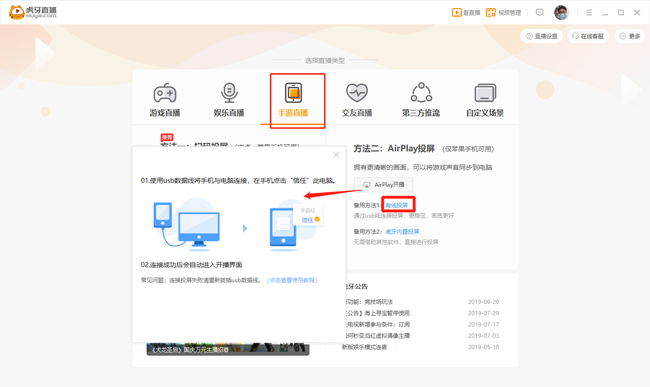
一、使用方法 1、打开虎牙PC端,点击“手游直播”,选择备用方法1:有线投屏,出现弹窗。 2、通过USB线,连接iPhone和电脑。(推荐使用USB3.0接口) 如有手机弹窗提示,点击“信任”此电脑。 3、连接成功后,即可成功开播。 二、常见问题 1、首次连接为何比较慢?手机上没有弹出“信任”弹窗? 答:首次使用,在电脑上需要安装驱动程序,需要等待1~3分钟。安装成功后,就会显示“信任”弹窗,点击“信任”之后无需重复操作。 2、无法连接成功怎么办? 答:不要打开其他airplay相关的软件,同时检查usb接口、连接线是否可用,可尝试更换usb接口、连接线。 3、直播过程中如果不小心断开连接怎么办? 答:不用担心,重新连接即可马上恢复,你还可以随时更换连接的手机。 4、直播过程发现电脑卡顿怎么办? 答:通过usb线投屏画质更高,意味着对电脑的消耗越高,推荐使用以下配置: (1)i7-7700以上配置CPU。 (2)编码方式调整为“NVIDIA H.264硬件编码”。(可以在直播设置-高级-编码方案中进行编辑,编辑后需要重新开播才能生效哦)

暂无评论,快来发表第一条评论吧!

//顶部在线客服按钮

登录账户

忘记密码?

遇到问题?前往完整登录页面

还没有账户? 立即注册